画像 powerpoint 画像 切り抜き 250910-Powerpoint 画像 切り抜き
PowerPoint(パワーポイント)で図の背景や余白など一部だけを透過させ、切り抜いた様な状態にする方法です。 透過の設定 例えば、重なる2つの図があり、上にある余白(白い)部分だけを切り抜きたいとします。 図を選択後、図ツールの書式タブををクリックします。Powerpoint 画像 切り抜き 画像を円形や角丸四角形 星形に切り抜く 指定した図形での画像の切り抜き microsoft officeの操作方法 tips ワード エクセル パワーポイントで画像を図形で切り抜きする方法 写真を丸や文字を使って切り抜くやり方 prau プラウ office図>挿入 を使用して、Office ファイル ( Wordドキュメント、 PowerPointプレゼンテーション、 Outlookメール メッセージなど) に画像を追加します。 図をクリックします。 複数の図は一度にトリミングできますが、同じ図形にトリミングされます。
1
Powerpoint 画像 切り抜き
Powerpoint 画像 切り抜き- パワーポイントで画像をトリミングする方法 Office Hack https//officehackcom/powerpoint/powerpointtrimming/ 画像を図形の形で切り抜きWord・Excel・PowerPoint共通 https//wwwbecooluserscom/office/shapefillpicturehtml トリミングはいろいろなソフトで用意されている図の余白をトリミングする 図 > 挿入 を使用して、 Office ファイル ( Word ドキュメント、 PowerPoint プレゼンテーション、 Excel ブックなど) に画像を追加します。 画像を右クリックします。 ポップアップ メニューが表示され、メニューの上または下に 2 つのボタンが表示されます。
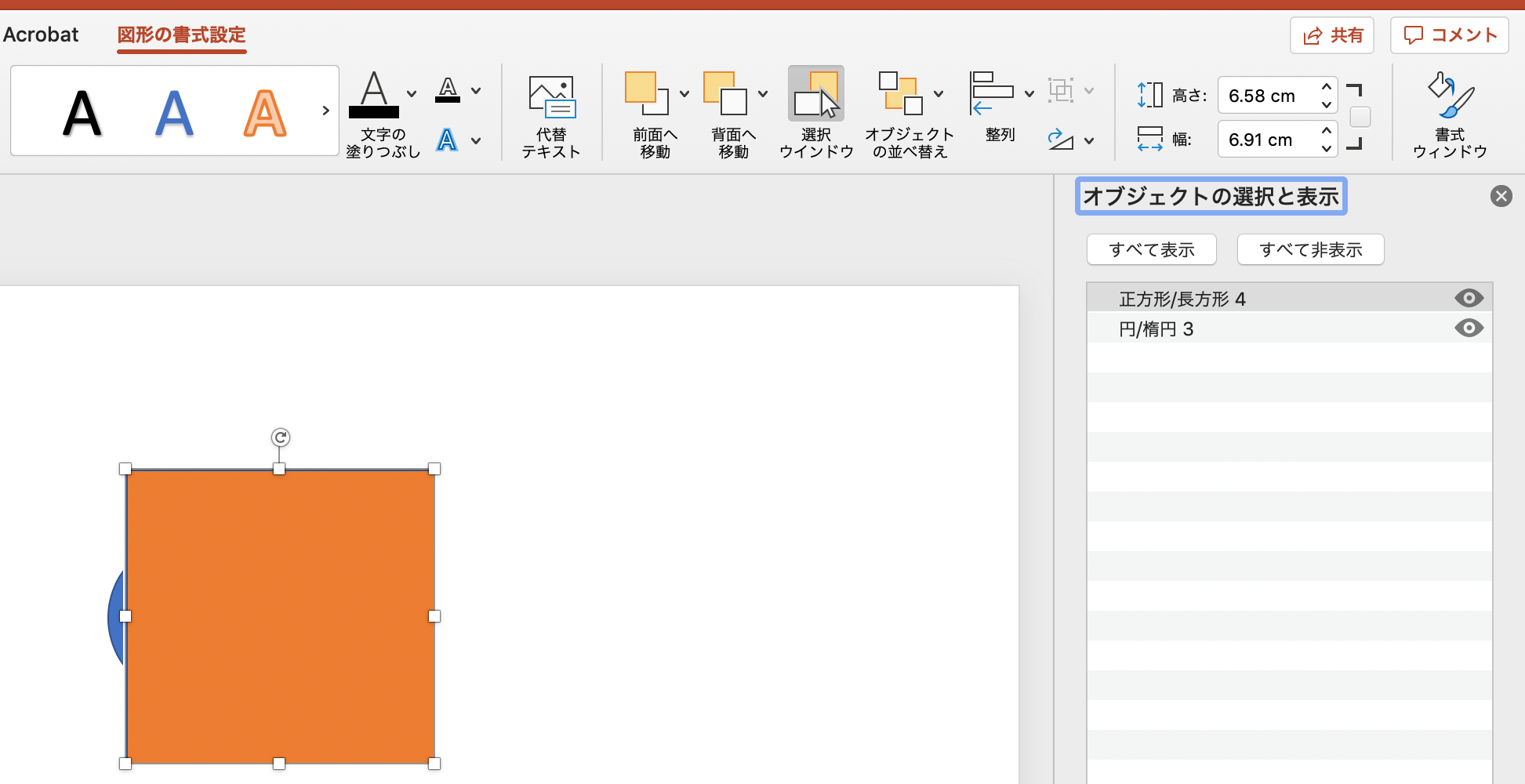


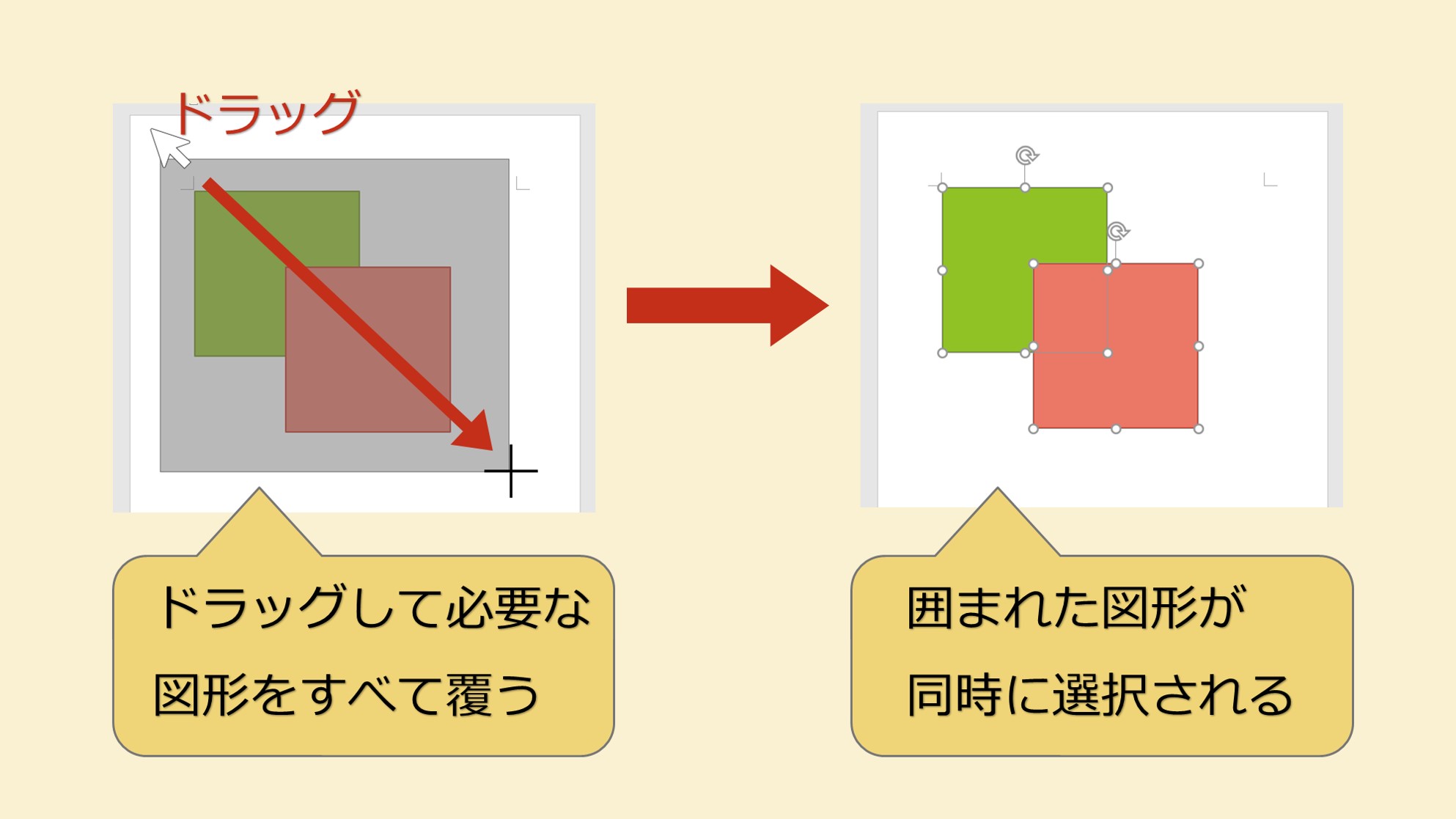
Powerpoint で重なっているオブジェクトを選択したい Too クリエイターズfaq 株式会社too
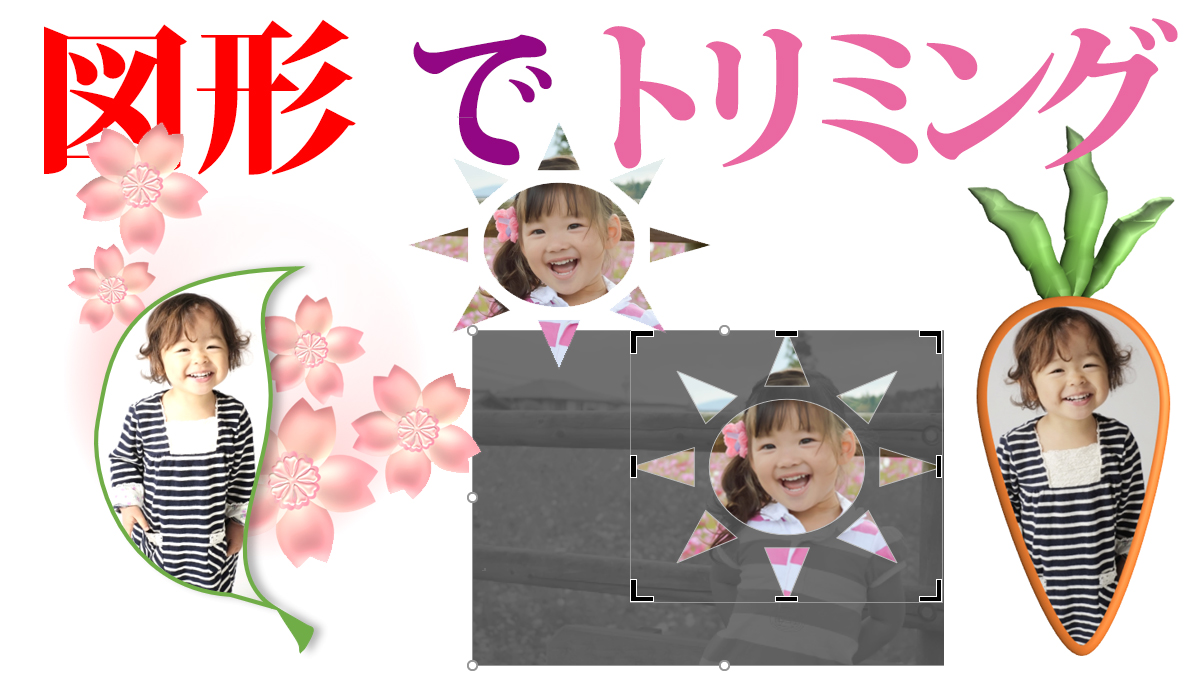
PowerPointで図形の形に画像を切り抜く 😙 例えば写真が長方形なのに切り抜きに使う 「オートシェイプ」の形が正方形に近いバランスのものだったらそのまま切り抜くと意図した形にうまく切り抜きが PowerPoint の意外と多彩な画像加工の機能は 「スライド作成のための便利な機能」として広く紹介されています。 しかし、応用範囲はスライド作成に限りません。 加工した画像は「画像として保存」のメニューで JPEG や PNG 形式のファイルとして 保存可能パワーポイント(PowerPoint)の使い方/画像・図形・サウンド・動画 PowerPointで写真のトリミングをマスターする (2ページ目) スライドに挿入した写真の不要な部分を切り取るには、PowerPointに用意されている「トリミング」機能を使います。
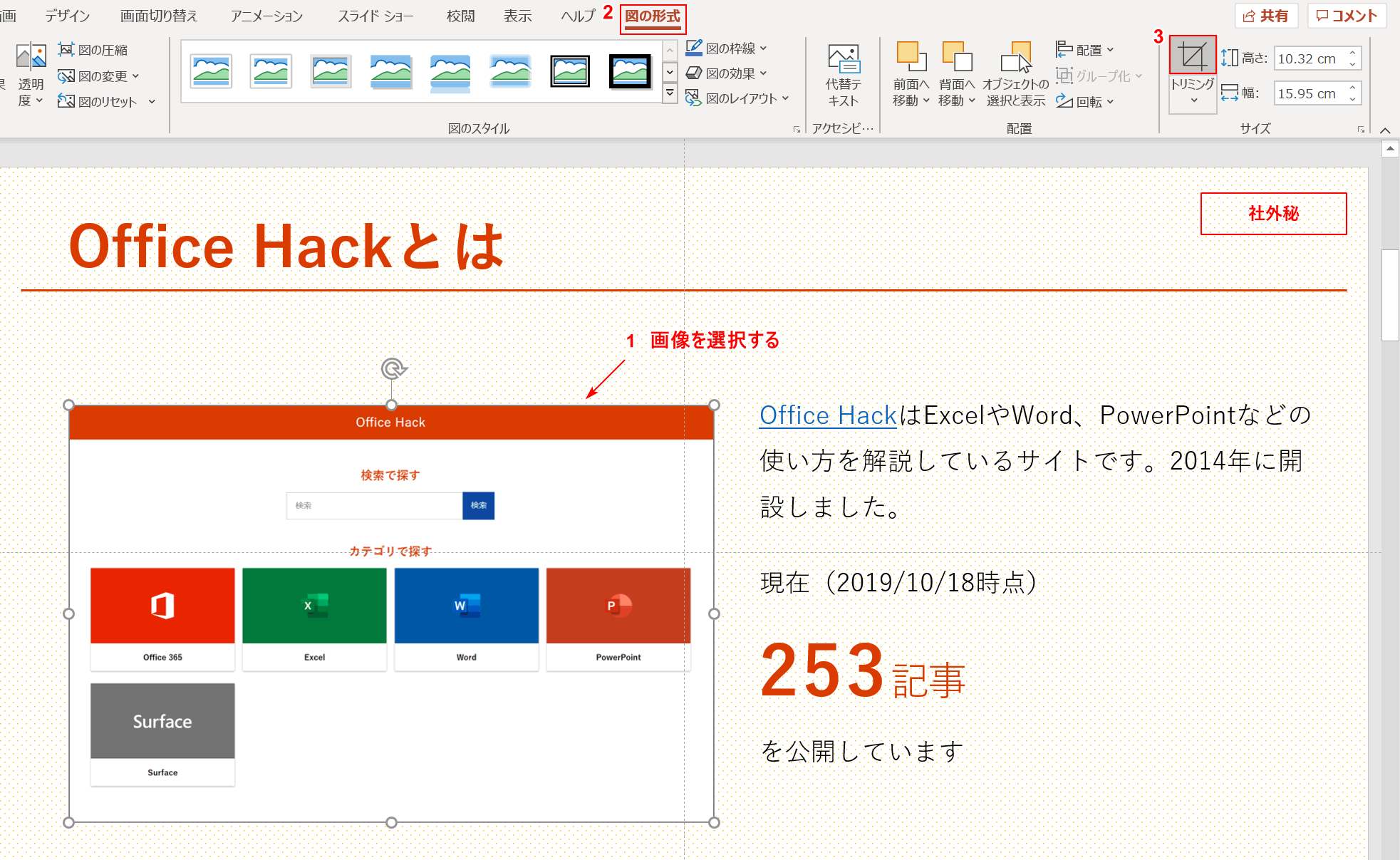
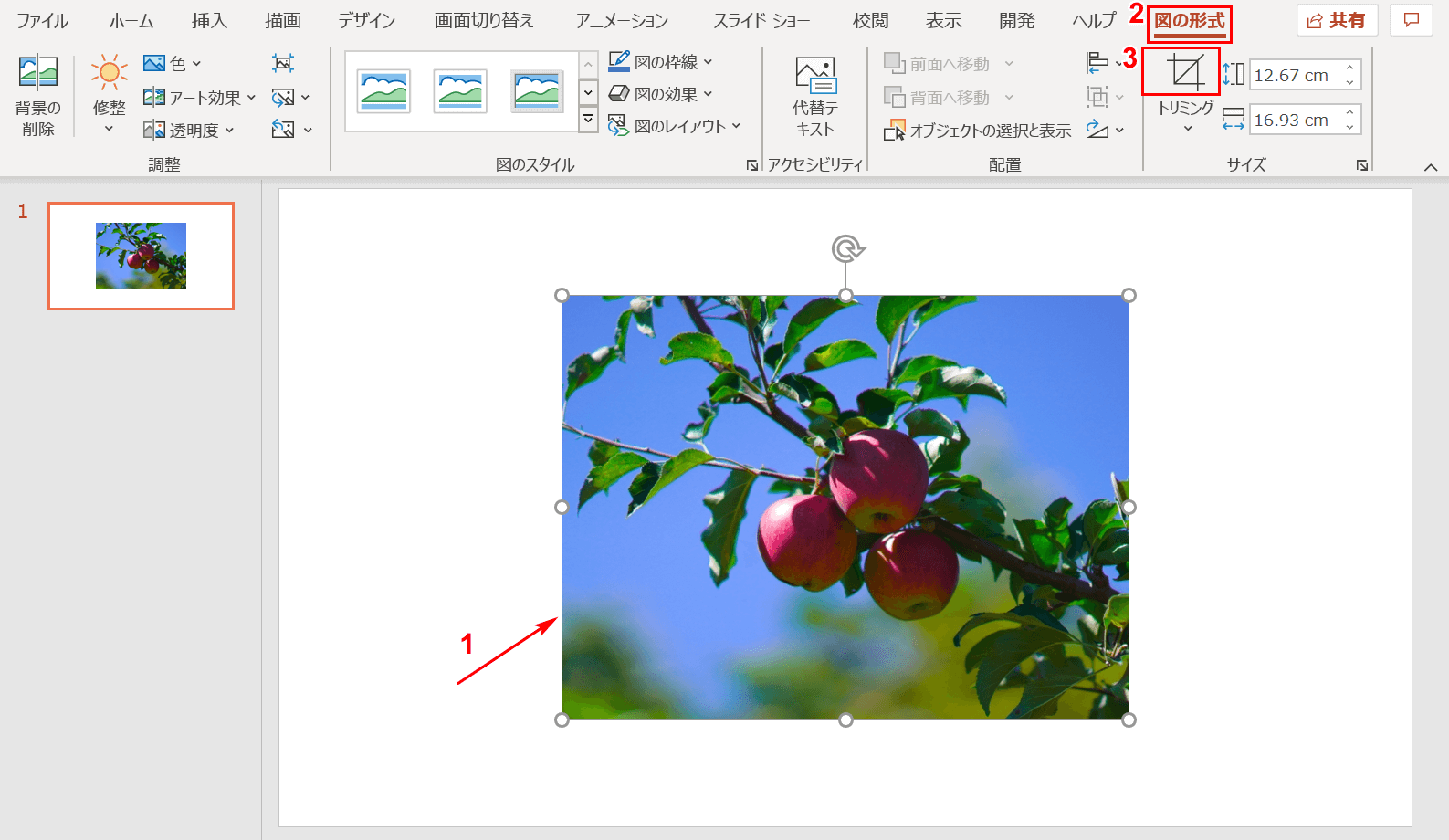
元画像を、グレースケールにして、明るさを暗くしたものを作って(これは全部PowerPoint 13の機能)重ねれば、みごとクラウディア Surface だけが浮かび上がります。 元画像と比べると、だいぶメッセージが明確になってることがわかります。About Press Copyright Contact us Creators Advertise Developers Terms Privacy Policy & Safety How works Test new features Press Copyright Contact us CreatorsPowerPoint(パワーポイント)に挿入した写真や画像の一部をトリミングして切り取る方法です。また図形の形に合わせて切り抜く方法も紹介します。 図・画像のトリミング(切り取り) 図を選択した状態で図ツールの書式タブを選択。 サイズにあるトリミングボタンをクリックします。
PowerPointで画像をトリミング・サイズ変更する⽅法 PowerPointではサイズ変更と同時にトリミングも簡単にピクセル指定で変更できるため、おすすめです。 今回は600px×600pxでサイズ変更したいと思います。 使用する画像は以下の972px×648pxの画像です。PowerPointで画像に枠を付ける方法 まず画像を挿入し、その画像を選択した状態にします。 次に、リボンの〔書式〕をクリックし、〔図の枠線〕から枠線の色や太さなどを選択します。 PowerPointで画像に影を付ける方法 影を付けたい画像を選択した状態にしスライドに使う写真がいつも四角形では面白みに欠ける場合もあります。写真を丸型やハート型に切り抜いて印象的に見せてみましょう。ここでは、PowerPoint の操作、PowerPoint 07の操作、PowerPoint 03の操作をバージョンごとに解説します。(2ページ目)
パワポ トリミングで図形を切り抜き よくいる会社員yのノート
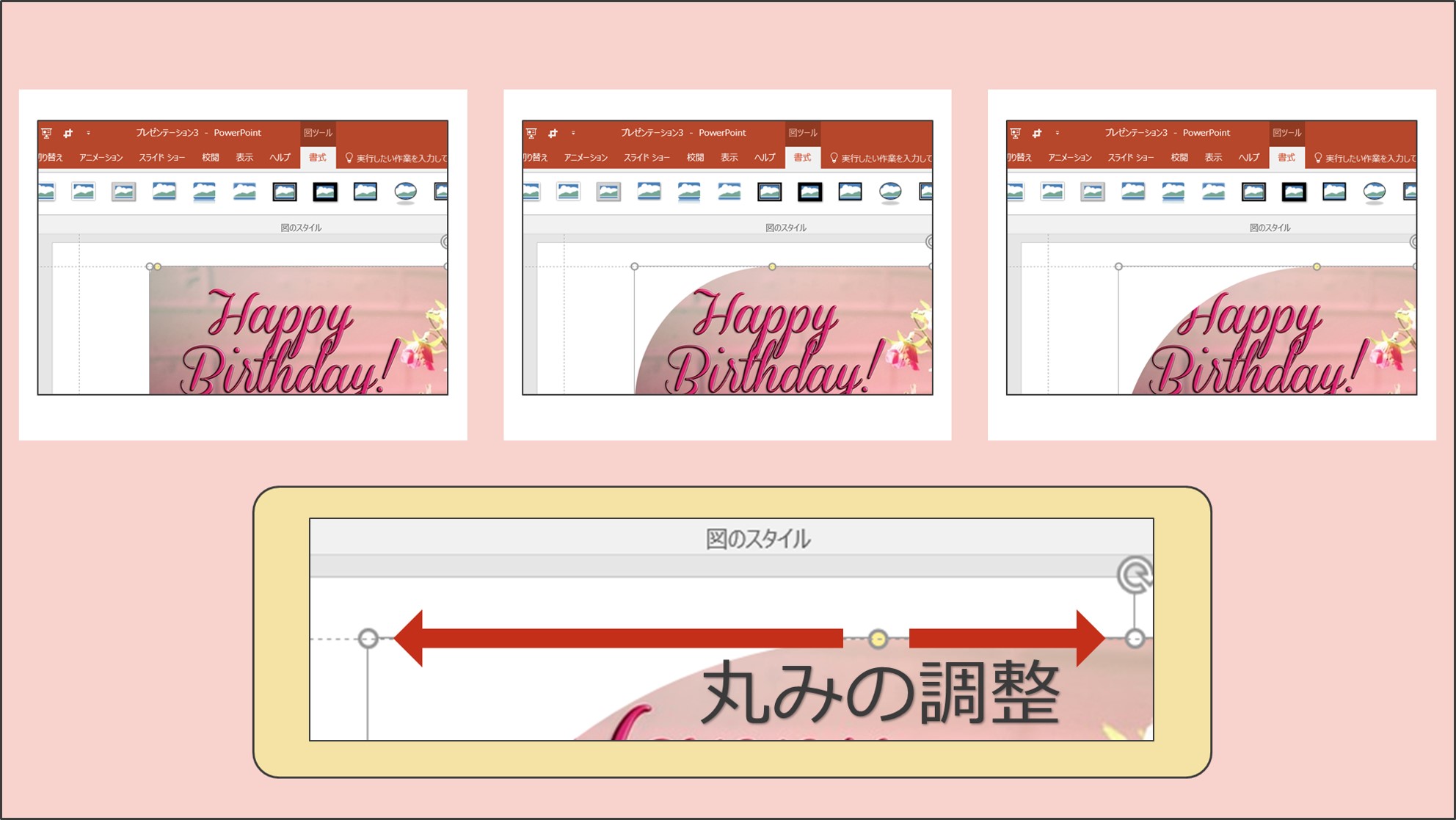
パワーポイント 意外と知られていない便利テクニック 図形編 Nsk Log 日本ソフト開発株式会社
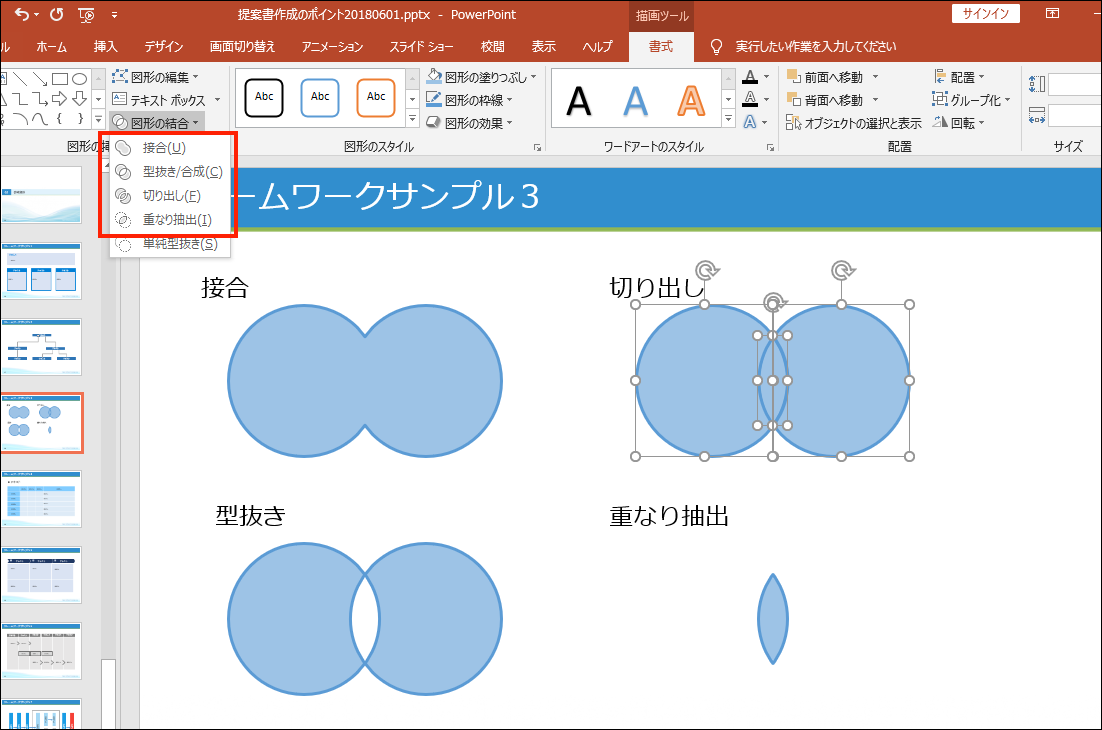
基本機能 「ホーム」のメニューの図形描画機能で円や長方形などを複数描きます。 その複数を選択した状態で、「 (描画ツール)書式」メニューの左のほう、「図形の挿入」のセクションにある「図形の結合」をプルダウンすると、「接合」「型抜き」「切り出し」「重なり抽出」「単純型抜き」の五種類の選択肢が出てきます。 これらはそれぞれ、青い円と角の PowerPointで画像の切り抜きの方法をお探しですね。 広告 PowerPointで画像を切り抜く方法 ↓9件紹介します。 パワーポイントで画像をトリミングする方法 Office Hack https//ofPowerPoint は「図形に合わせてトリミング」機能を使う PowerPoint の図の編集機能を使えば、わざわざ写真編集用のソフトを使わなくても、簡単な操作で写真をいろいろな形に切り抜いて使うことができます。 用意するのは写真だけ。 スライドに挿入したい写真をパソコンに取り込んで保存しておけば準備完了です。 まず、スライドに写真を挿入
パワポで簡単 図形の結合活用術で商品画像もきれいに切り抜き Solabo あきらめない雑記

Powerpointで生成り生地テクスチャを作る方法 Ppdtp
ここ最近、すっかりとパワーポイント職人になってますが、今回ご紹介したいのは、画像(図形)の自由な形の切り抜きです。 パワーポイントは基本的に文字をメインに授業では使ってきました。いわ 続きを読む → sawacomnet 図形の結合(接合、型抜き・合成、切り出し、重なり 画像を丸く切り抜いたり、立体的にしたりできる便利な機能もあります。 PowerPointの仕上がりも断然良くなるイチオシのトリミング方法です。 画像を選択した状態にして、リボンの〔書式〕をクリックします。 〔トリミング〕の をクリックして表示されるメニューから、〔図形に合わせてトリミング〕を選択します。 使いたい図形を選択しましょう。 以下はPower point(パワーポイント)で超簡単 画像切り抜き 公式Line@始まりました。登録者限定で無料の相談受け付けています
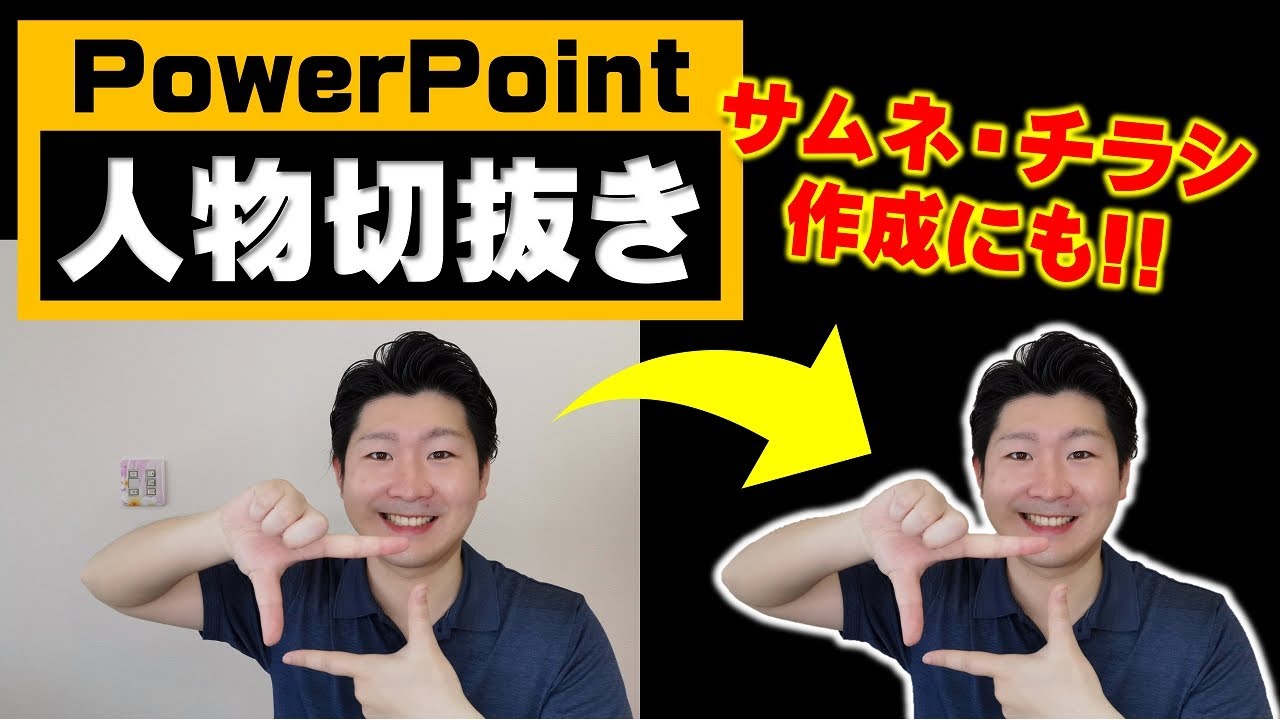
パワーポイントでサムネイル チラシ ポスター作成 使える人物切抜と背景透過合成 Powerpoint Youtube
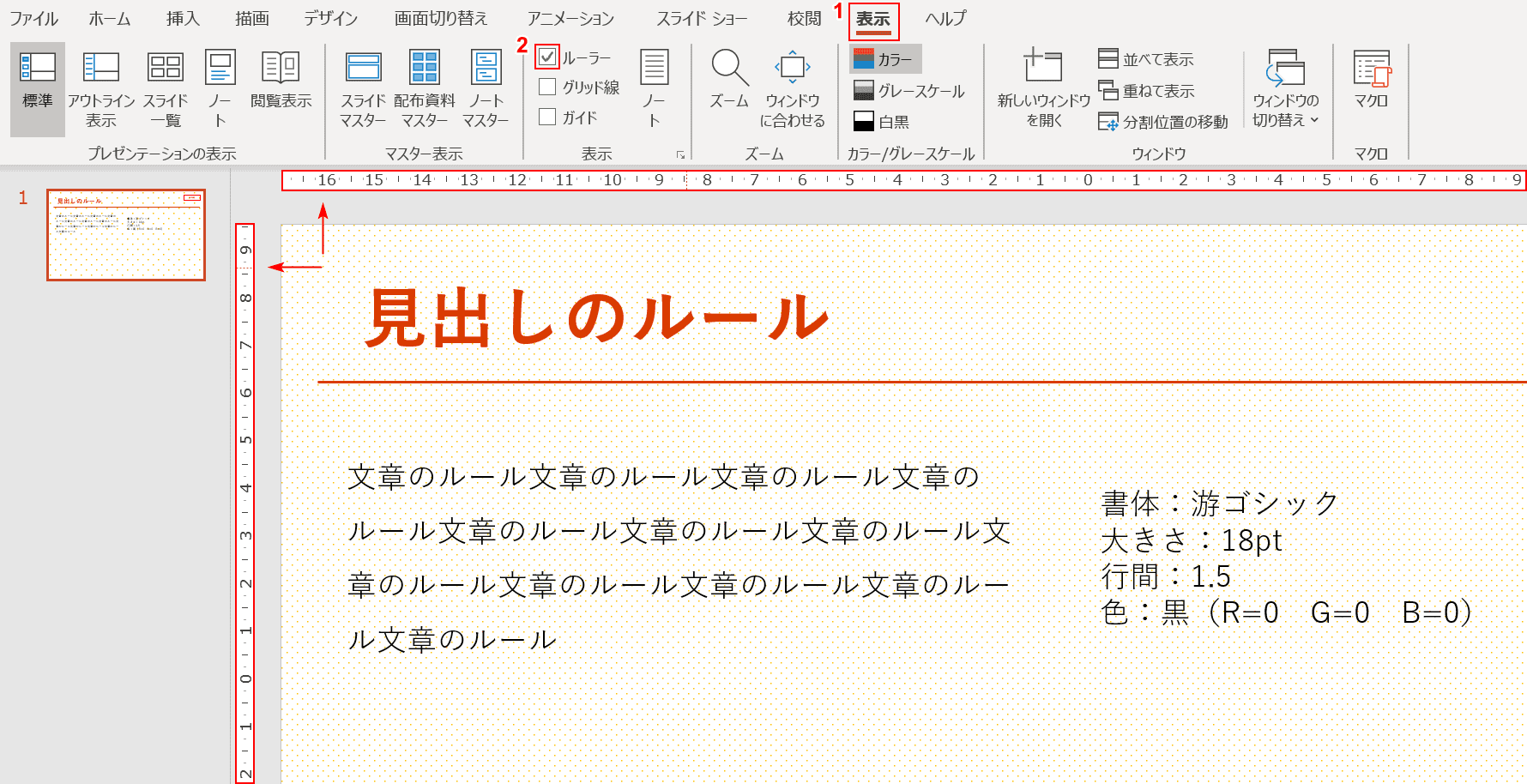
パワーポイントの使い方を解説 脱初心者になるための基本操作 Office Hack
Word や Excel、PowerPoint には、画像の背景を削除する機能があります。 今回は Mac 版の Word(v1632)を使用します。 1「挿入」メニューから「写真」>「画像をファイルから挿入」を使用して、画像を挿入します。 2「図の書式設定」タブを選択し「背景の
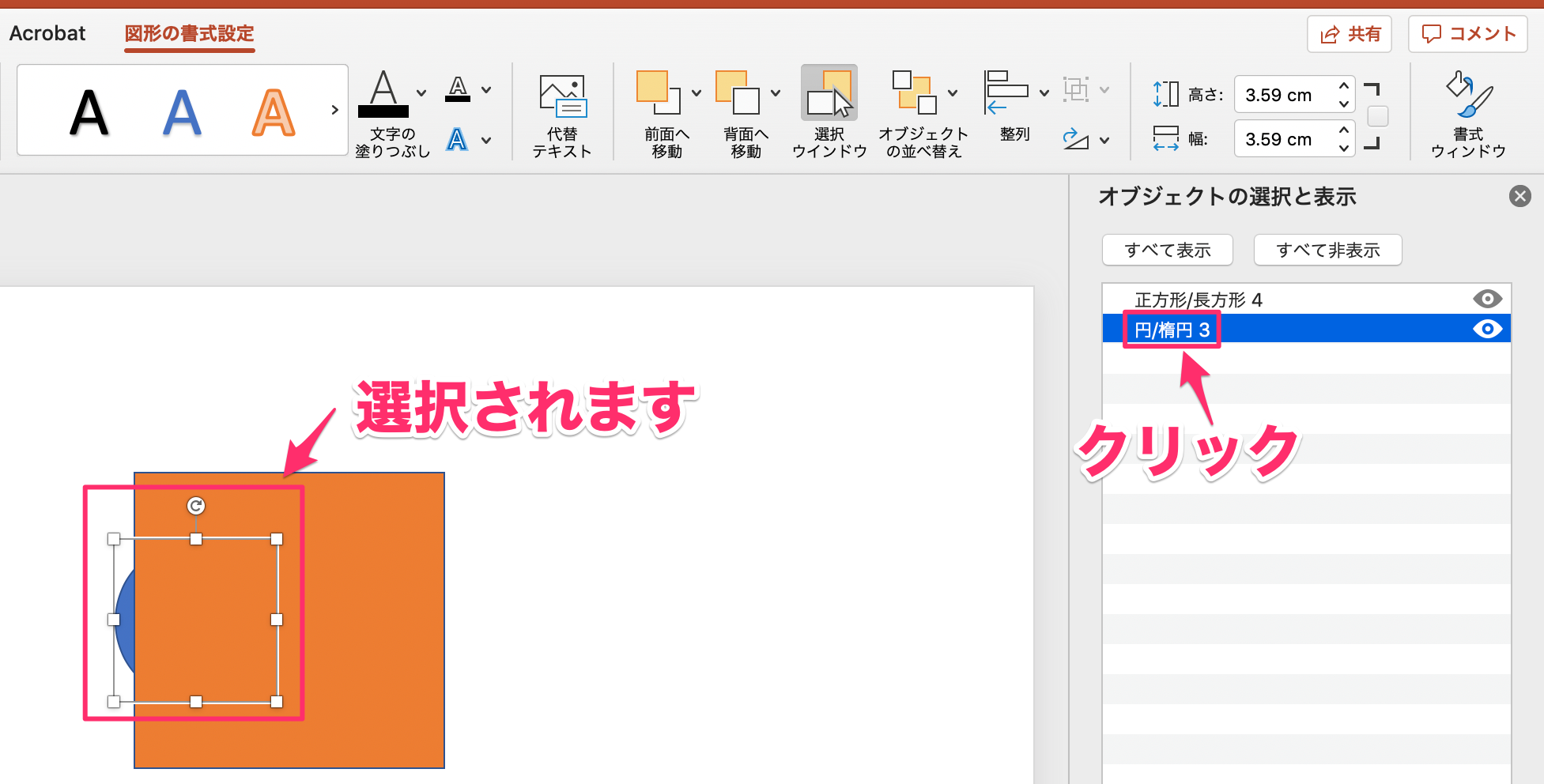
Powerpoint で重なっているオブジェクトを選択したい Too クリエイターズfaq 株式会社too
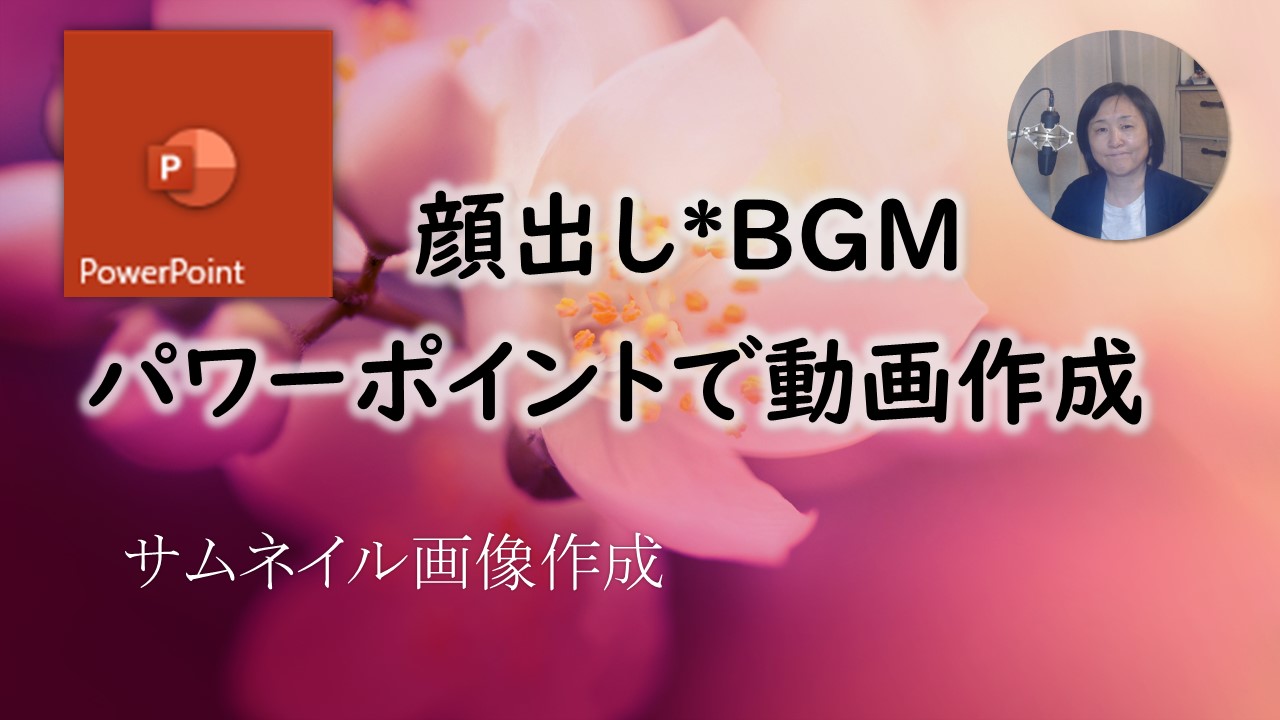
パワーポイント 顔出し動画作成やサムネイルの使い方 いなわくtv

スライドで使われているフォントの一覧を表示する Powerpointの使い方 操作方法
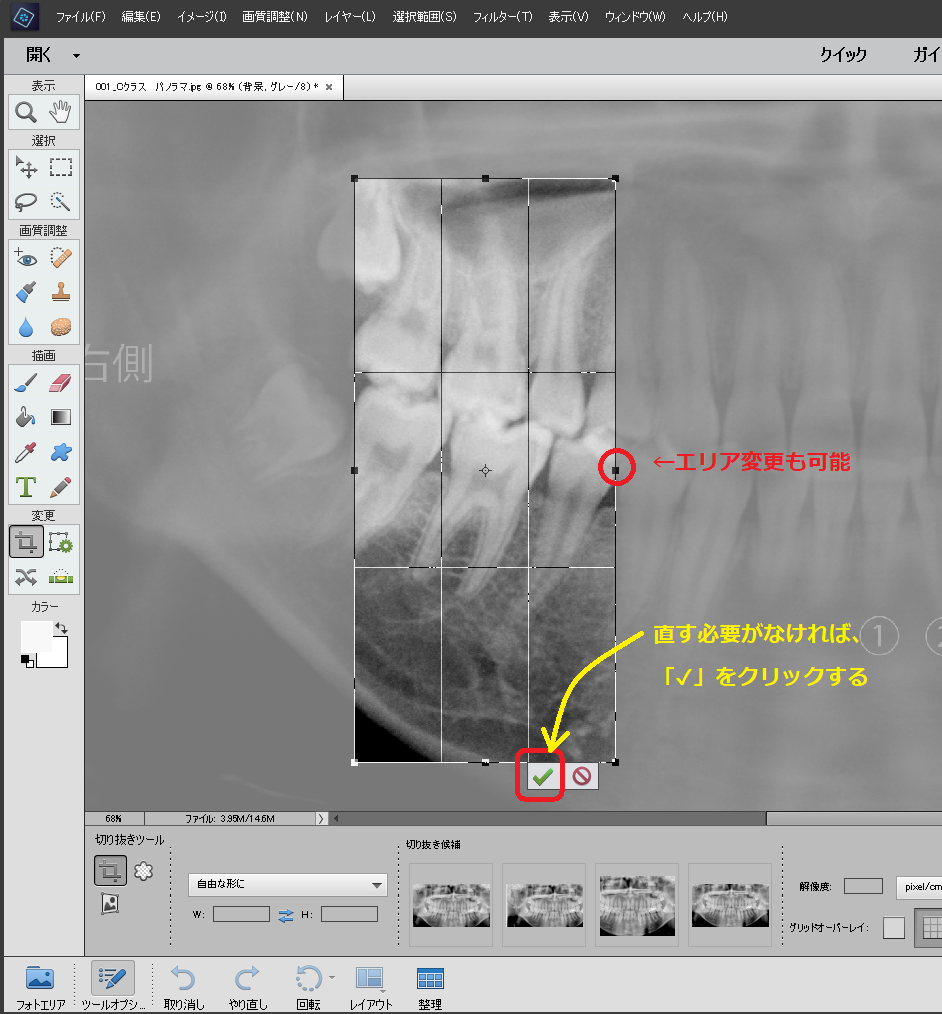
切り抜きツール Word Excel Powerpoint Accessのコツこつ
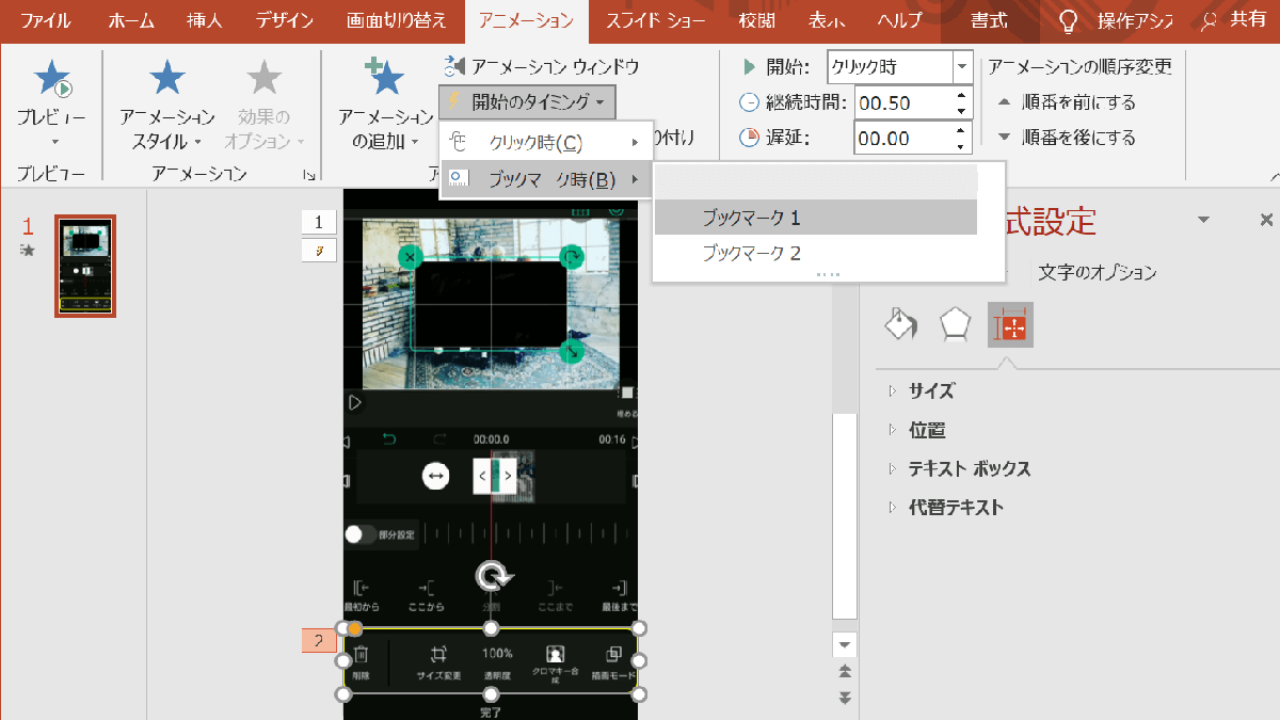
Powerpoint で動画を編集する 動画の文字を枠線で囲む Pcとスマホとゲーム
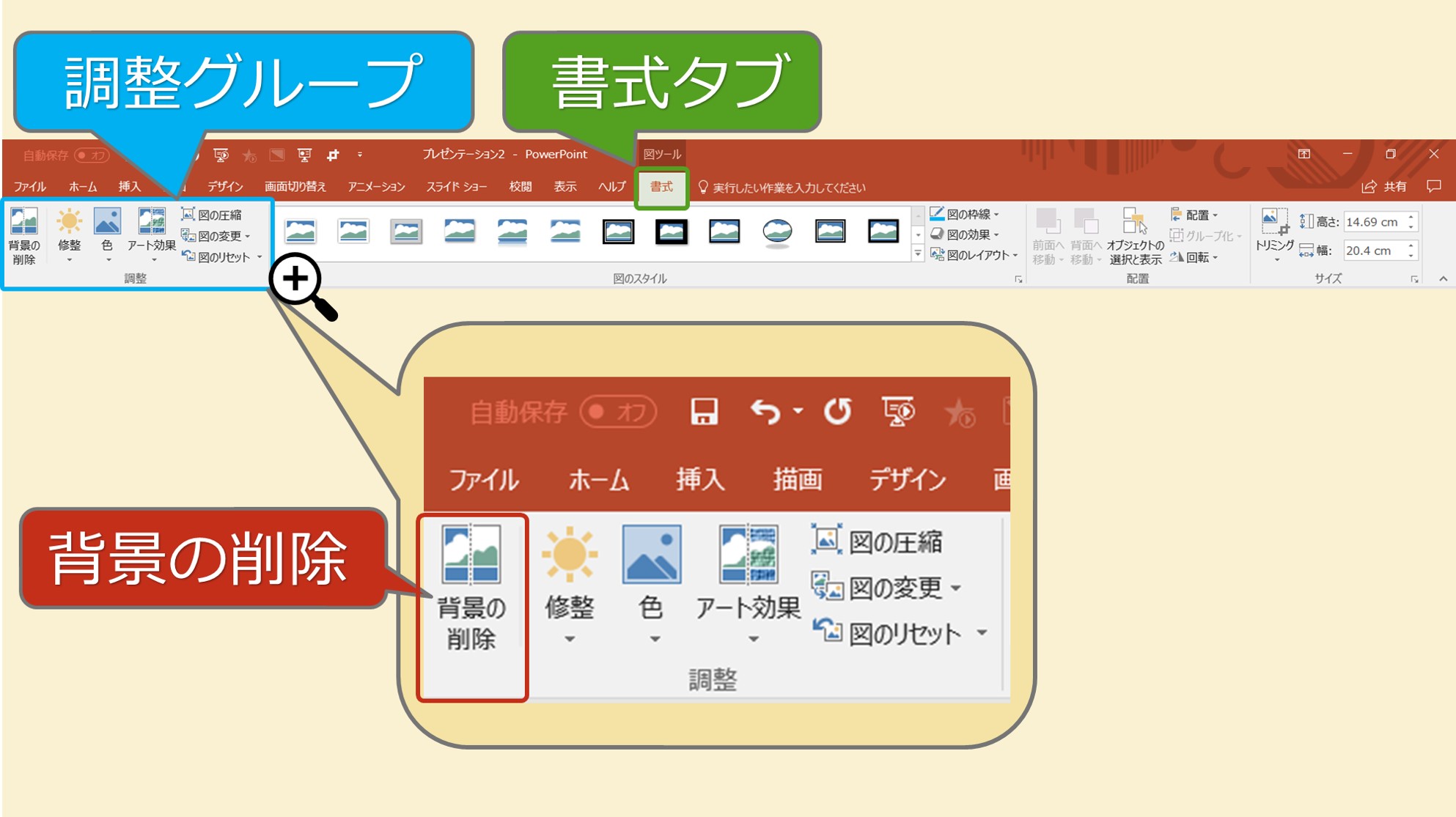
初心者でもさくっとできるパソコンスマホで画像切り抜き背景削除 Solabo あきらめない雑記

図解powerpoint 3 4 写真 画像の必要部分だけ挿入
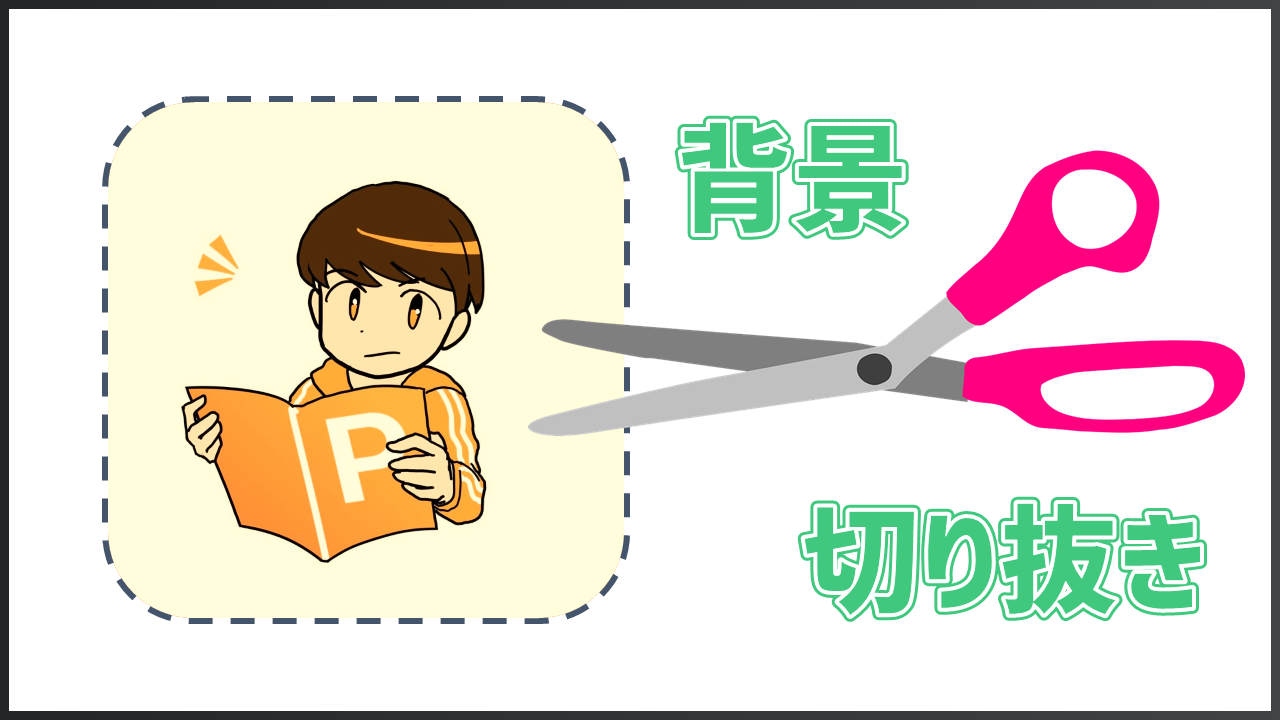
パワーポイントの背景透過で 画像の背景を透明にする方法 パワポ大学
パワーポイントの使い方を解説 脱初心者になるための基本操作 Office Hack

パワポ初心者におすすめ トリミングを使いこなして思い通りの画像を作ろう かぴらいふ
誰でも簡単 パワポの図形の結合真の力で精密な画像切り抜きも自由自在 Solabo あきらめない雑記

Powerpoint で画像を図形に合わせてトリミングする 徒然なるままだし

Powerpointで切り抜き の新着タグ記事一覧 Note つくる つながる とどける
画像 写真を図形で切り抜くトリミングと枠と図のキレイな合わせ方 Tschoolbank 作 るバンク
Zoom Powerpointの発表者ツールを使って発表する方法 スライドだけをzoomで画面共有し 手元にはpowerpoint の発表者ツールを表示する
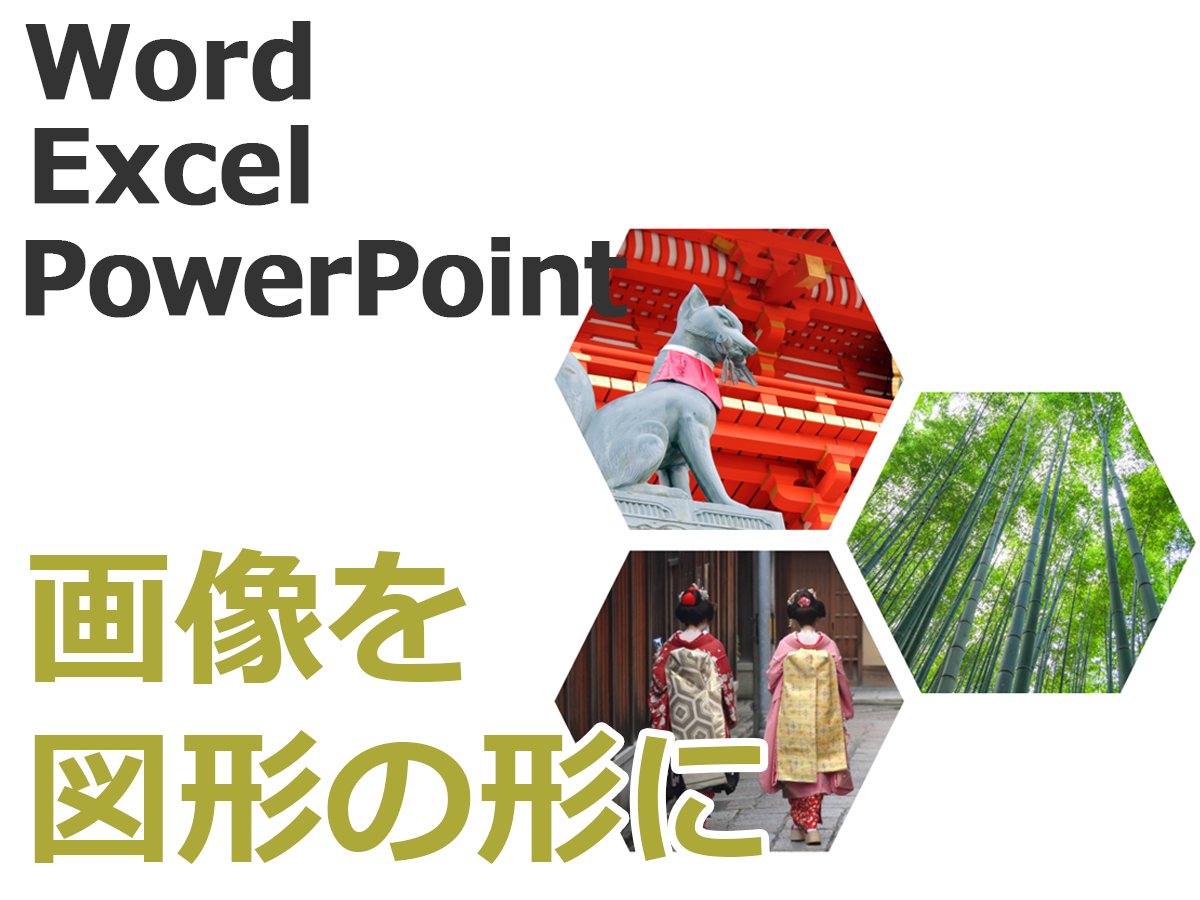
画像を図形の形で切り抜き Word Excel Powerpoint共通
Powerpoint で重なっているオブジェクトを選択したい Too クリエイターズfaq 株式会社too
1
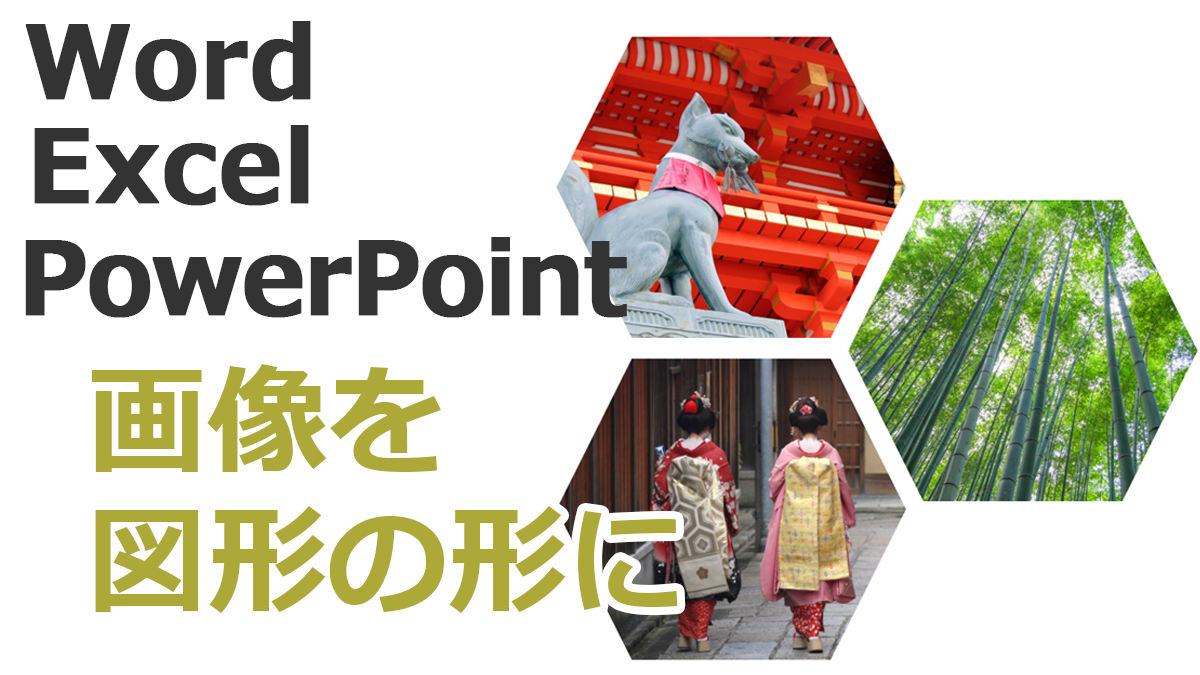
画像を図形の形で切り抜き Word Excel Powerpoint共通
Powerpointで点線を丸くして間隔を調整する方法 Ppdtp
パワーポイントで簡単に画像の背景を透過するかんたんな方法 Btobのデジタルマーケティング戦略ラボ
パワーポイントの使い方を解説 脱初心者になるための基本操作 Office Hack
1

図解powerpoint 3 2 図形と枠線の色変更 グラデーション

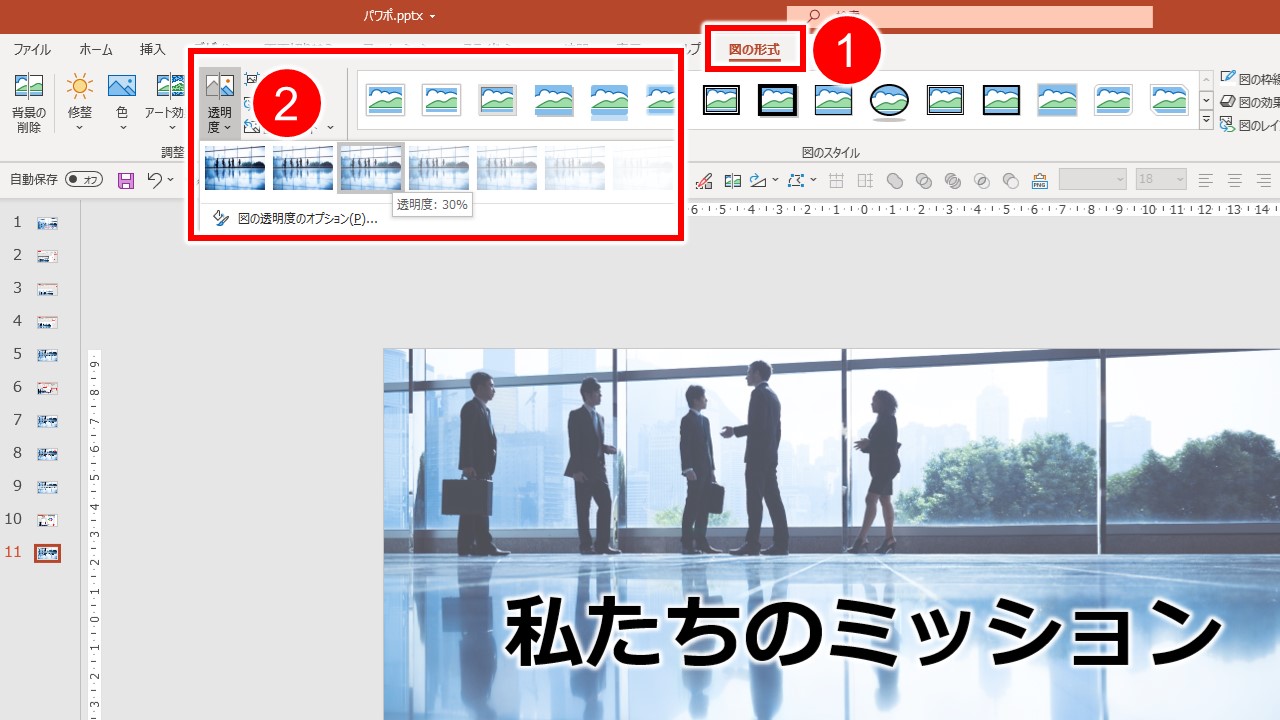
Powerpoint 画像の透過 透明度を下げ薄くする方法 Ppdtp
パワーポイントで簡単に画像の切り抜き トリミング と背景を白くする方法
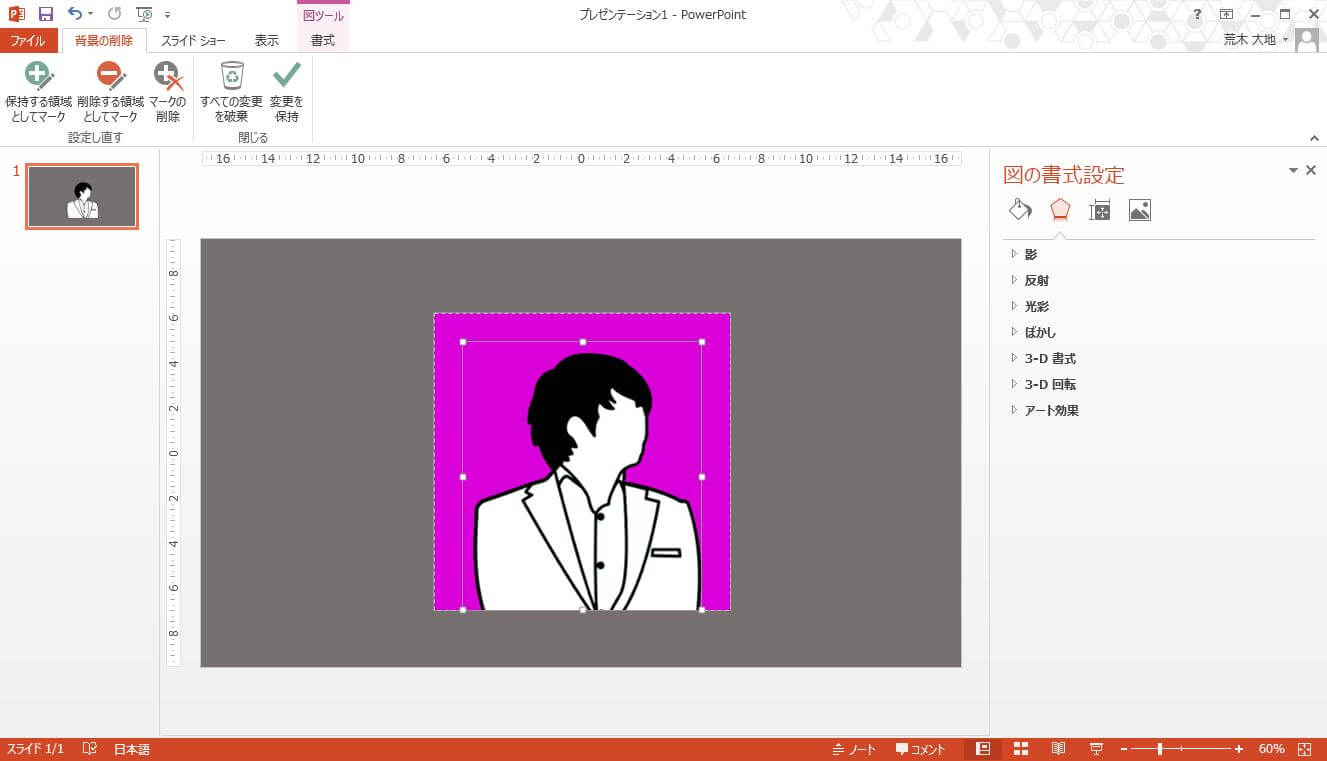
Powerpoint Word フリーソフトでイラストや画像の背景を簡単に透過 切り抜きする方法 イラレ フォトショ不要 Mono Journal
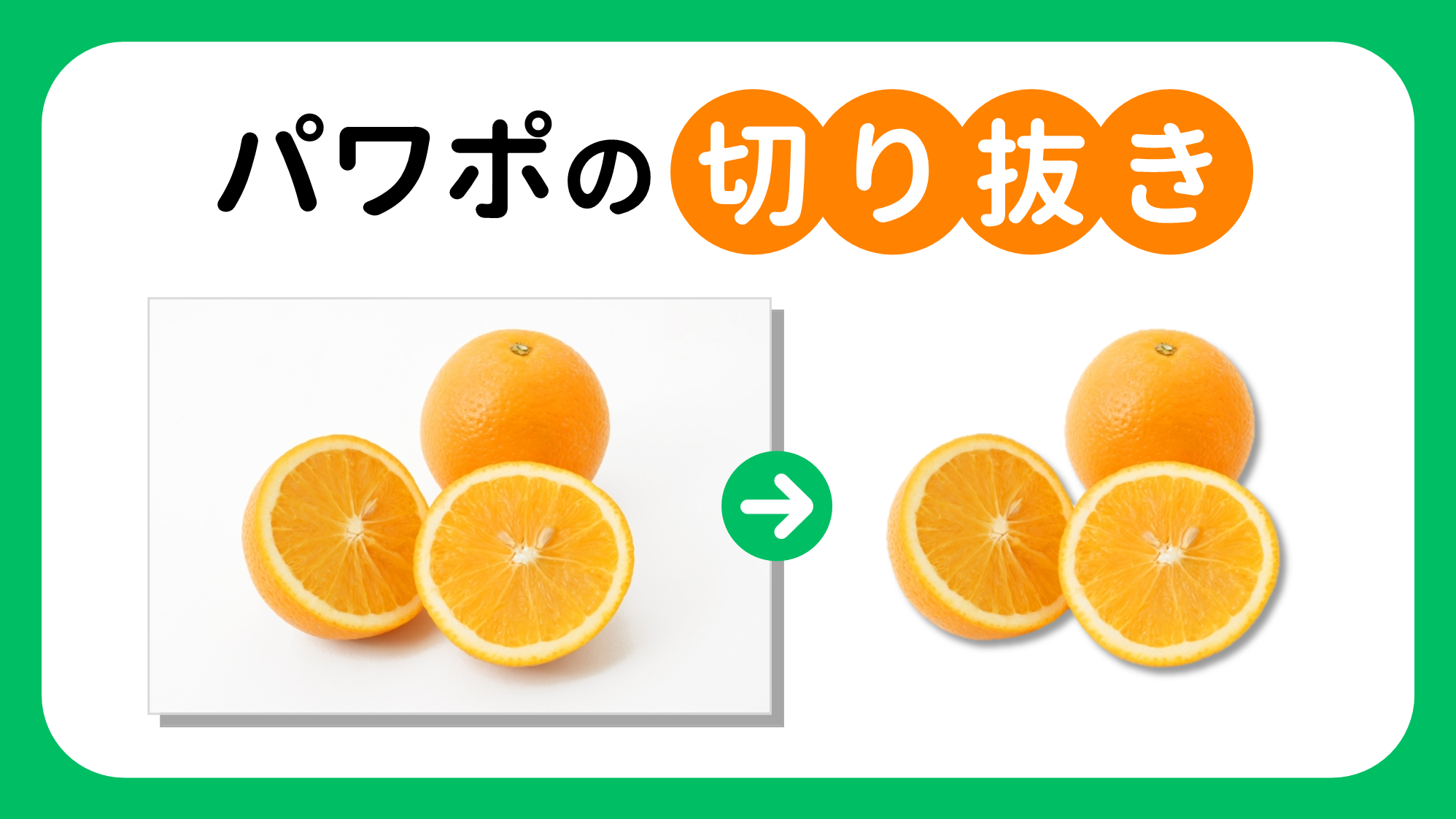
Powerpointで画像の背景を透明にして切り抜く方法 Ppdtp

Powerpointを使って画像を切り抜く方法 パソコン苦手な起業家の味方
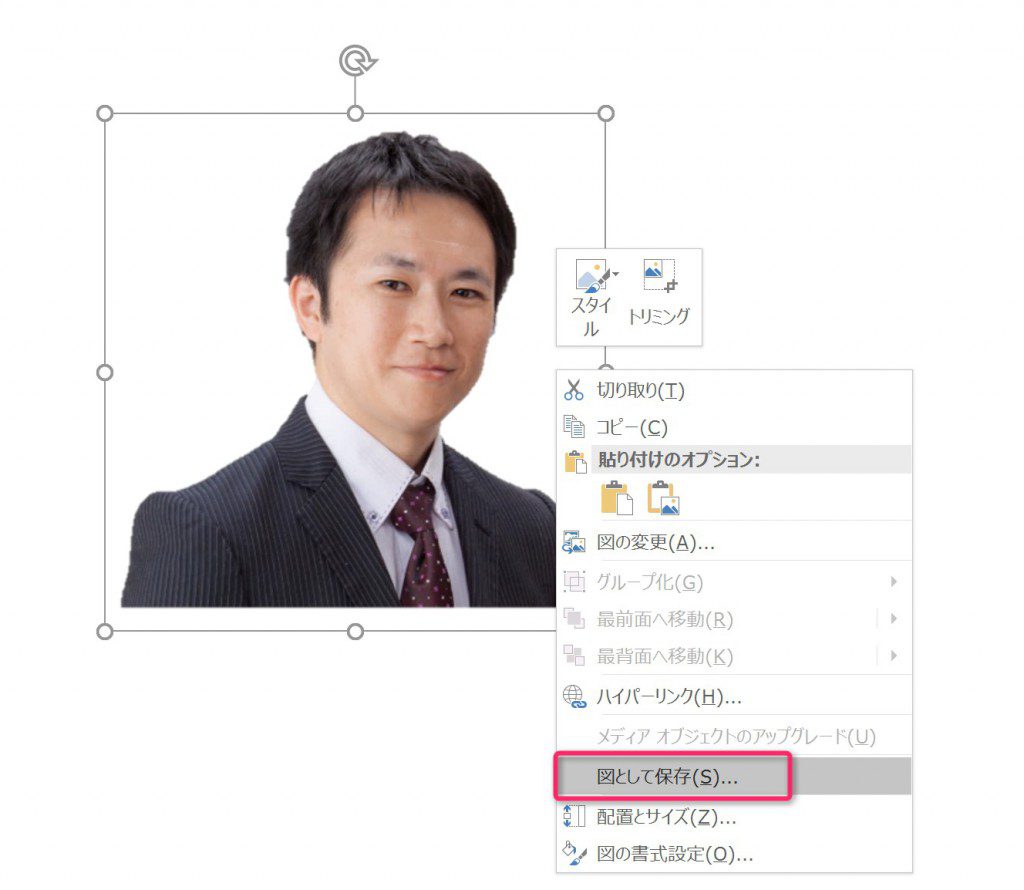
Powerpointでもできる画像の切り抜き 誰がために端楽 税理士のブログ
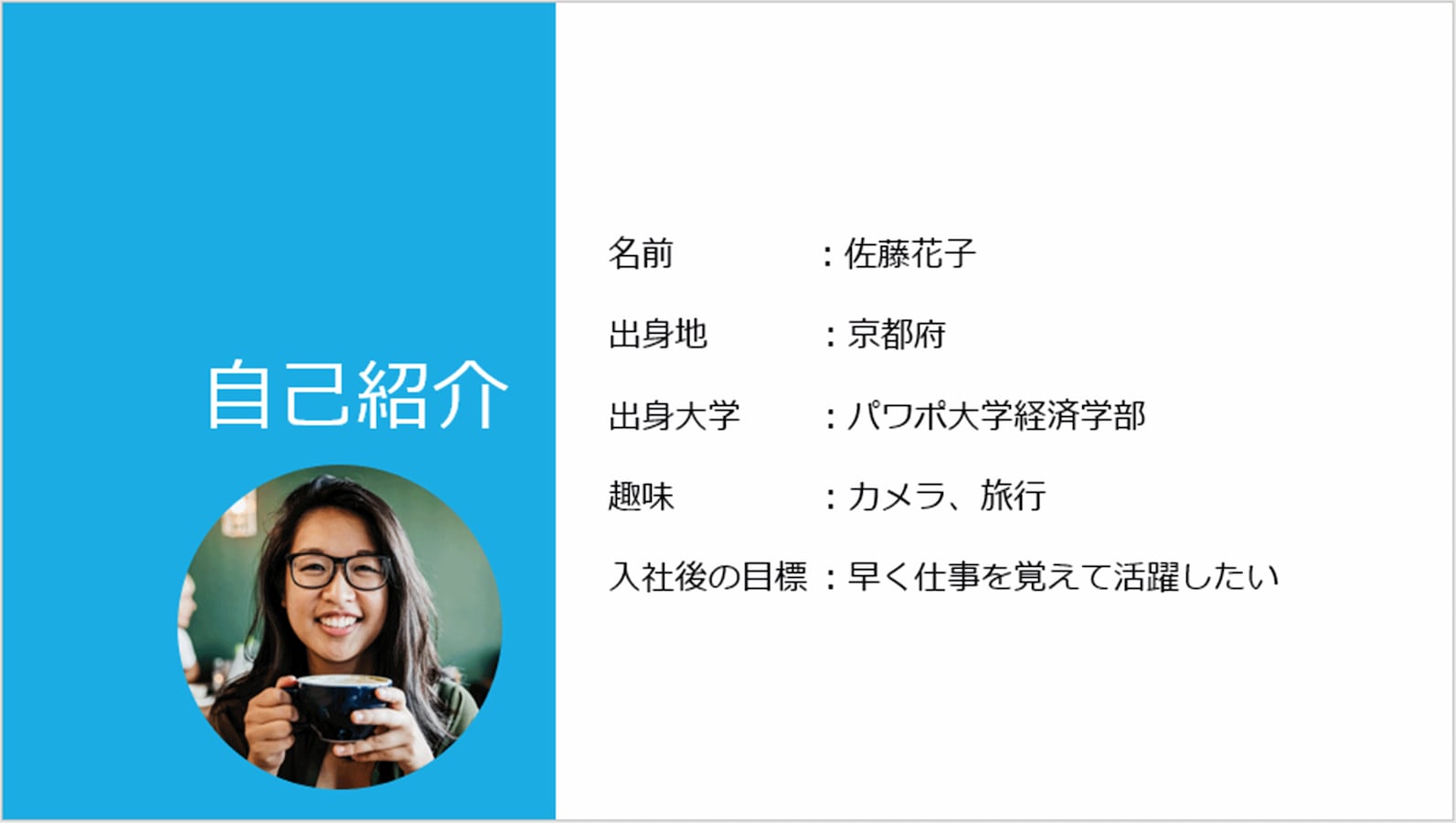
パワーポイントで自己紹介スライドを作るコツ スライド1枚で完結しよう パワーポイント Powerpoint の使い方 All About
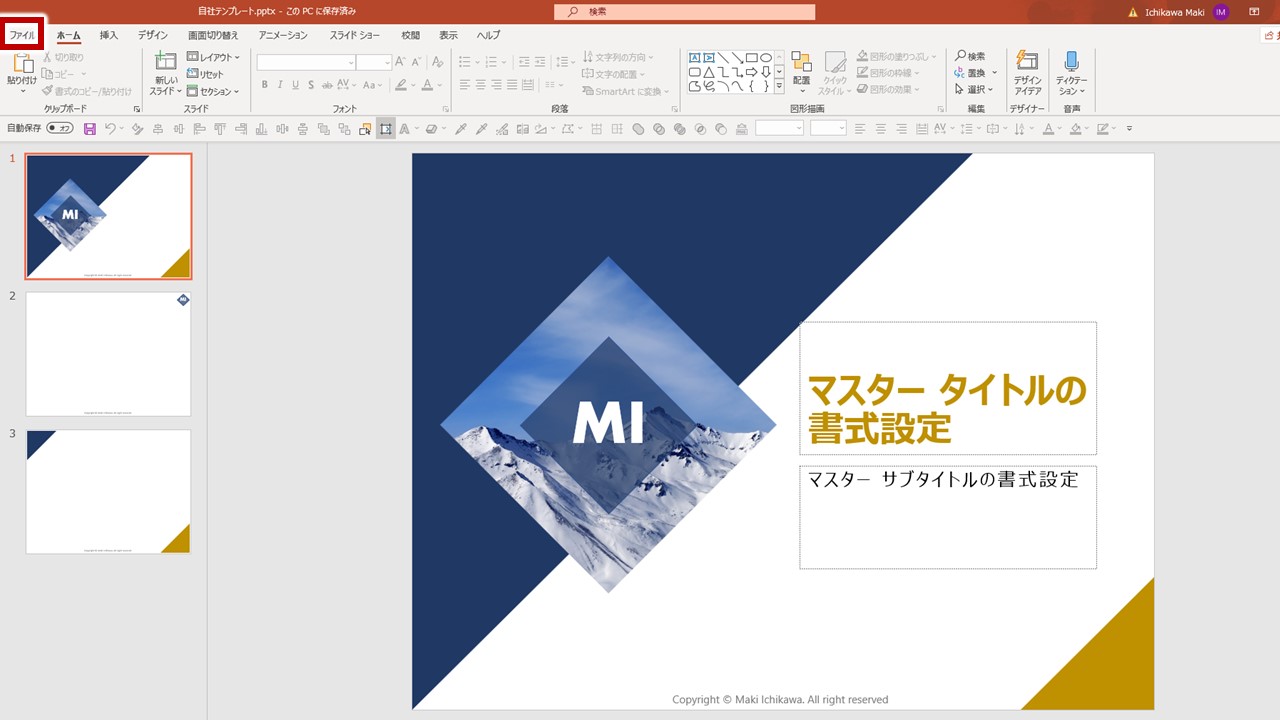
パワーポイントに会社のテンプレートを保存する方法 4つのグレードアップ技 プレゼン資料コンサルタント 研修講師 市川真樹

Powerpoint資料や以前行った公演の記録をウェビナー用に再編集 ラクラク動画 写楽便
パワーポイントで画像を簡単に切り抜く方法 授業動画を作成するために Youtube
諦めてない 写真の切り抜き が簡単にできるんです パワーポイントでいこう 資料作成のコツを一挙公開
パワーポイントで画像をトリミングする方法 Office Hack
ワード Word で作ったチラシにロゴを切り抜いて挿入する 営業ツール制作会社 デザイズミのホームページ
パワーポイント 意外と知られていない便利テクニック 図形編 Nsk Log 日本ソフト開発株式会社
パワーポイントで画像を簡単に切り抜く方法 授業動画を作成するために Youtube
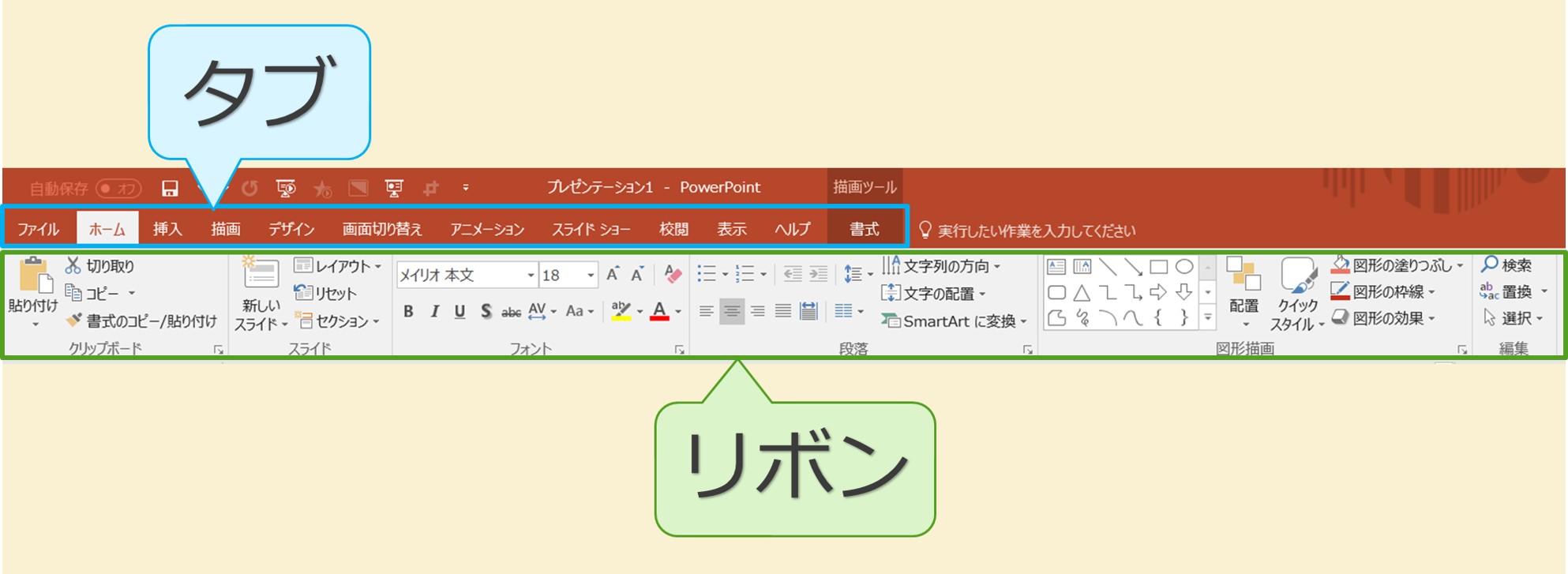
誰でも簡単 パワポの図形の結合真の力で精密な画像切り抜きも自由自在 Solabo あきらめない雑記
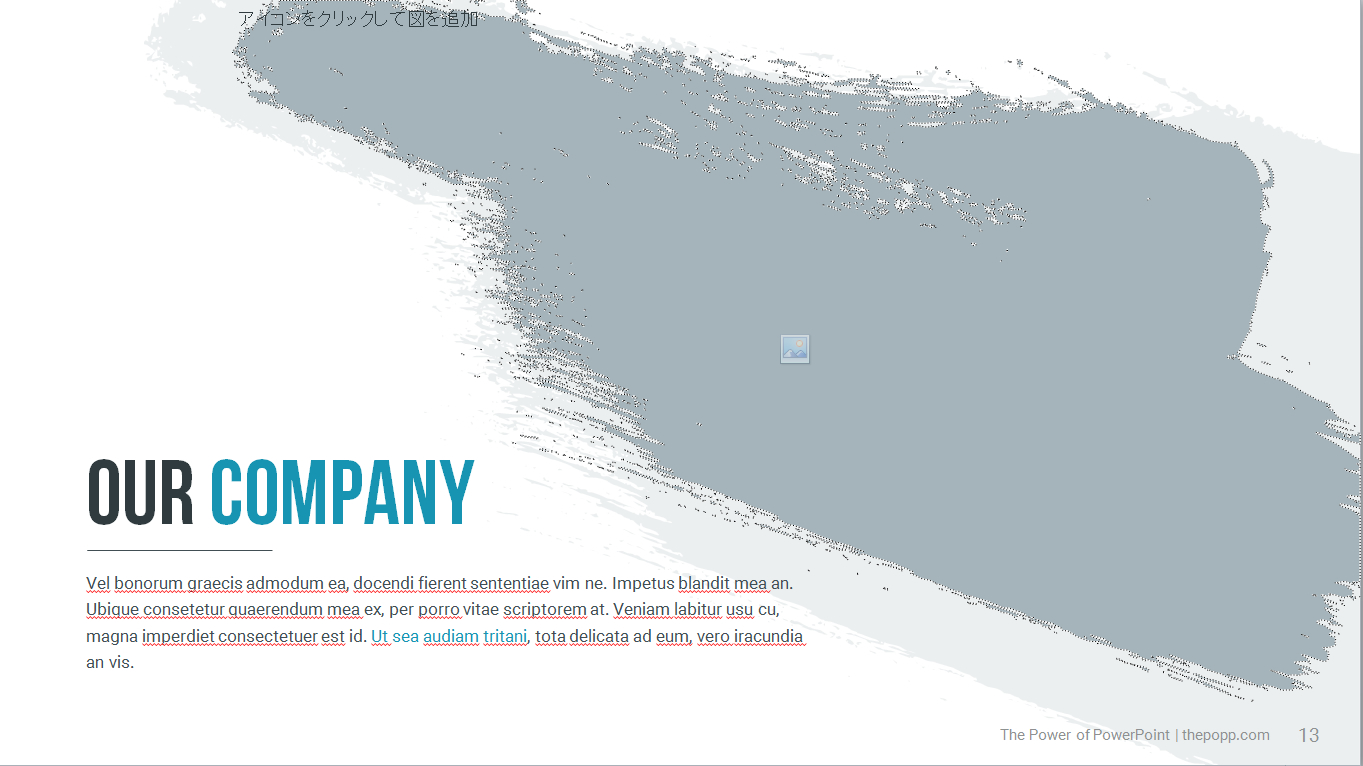
写真をブラシ風の形で切り取った見せ方が絶妙におしゃれな国産パワーポイントテンプレート Pollux おしゃれパワーポイント無料テンプレートおしゃれ パワーポイント無料テンプレート

Obs Zoom 自分の顔をpowerpointのスライドにワイプで映して丸く切り抜く方法 中津ゼロイチmizunaのyoutubeアーカイブ

Powerpoint で画像を図形に合わせてトリミングする 徒然なるままだし
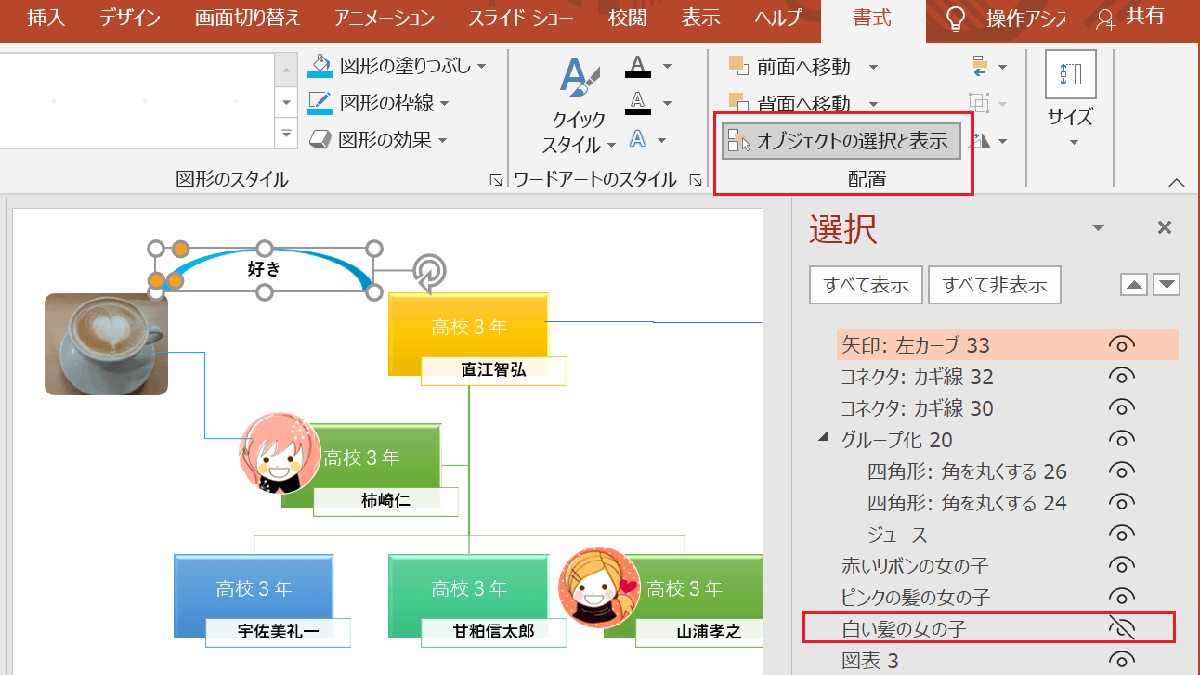
Powerpoint 写真入り人物相関図 組織図を作る簡単な方法 Pcとスマホとゲーム
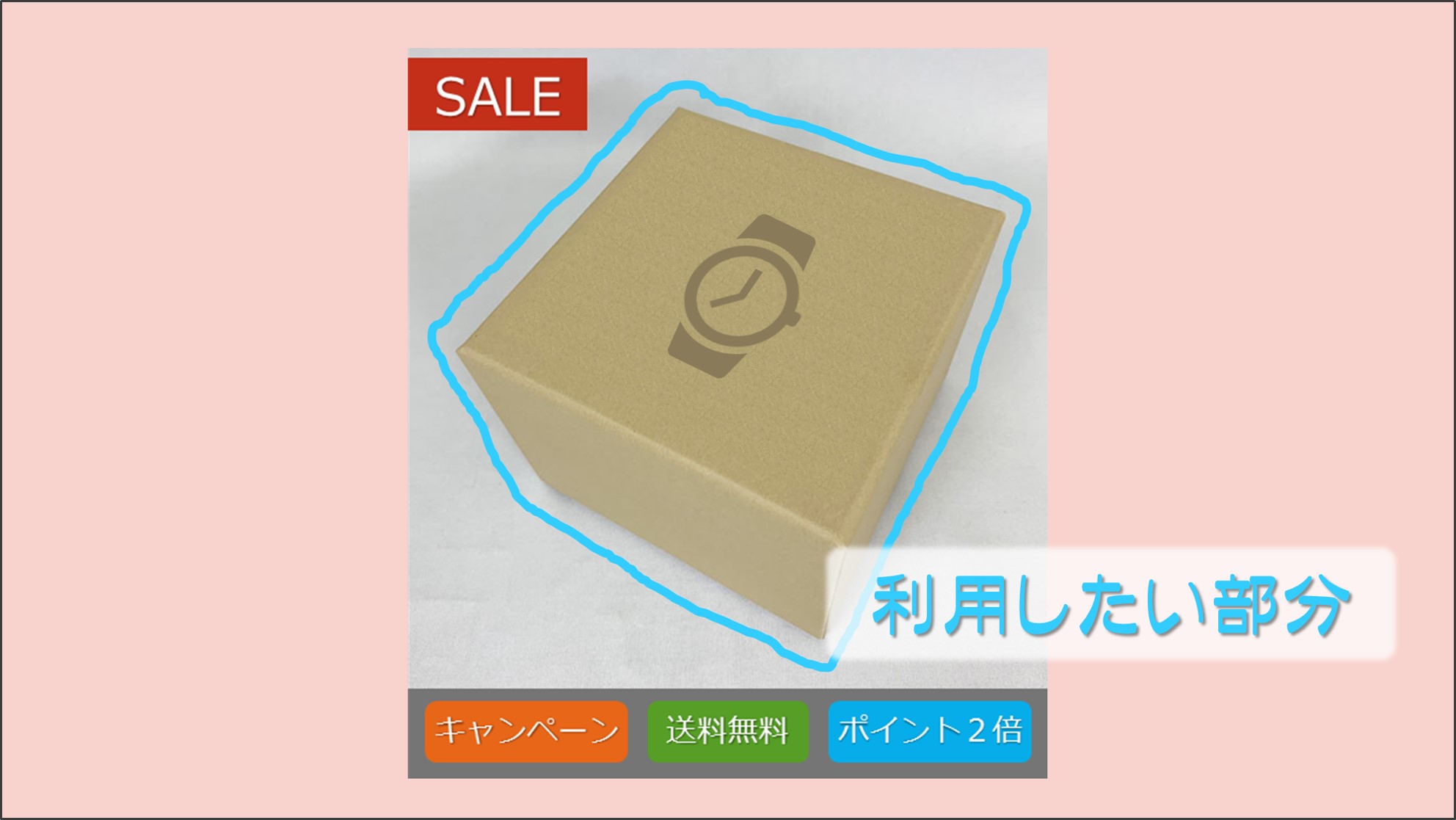
パワポで簡単 図形の結合活用術で商品画像もきれいに切り抜き Solabo あきらめない雑記
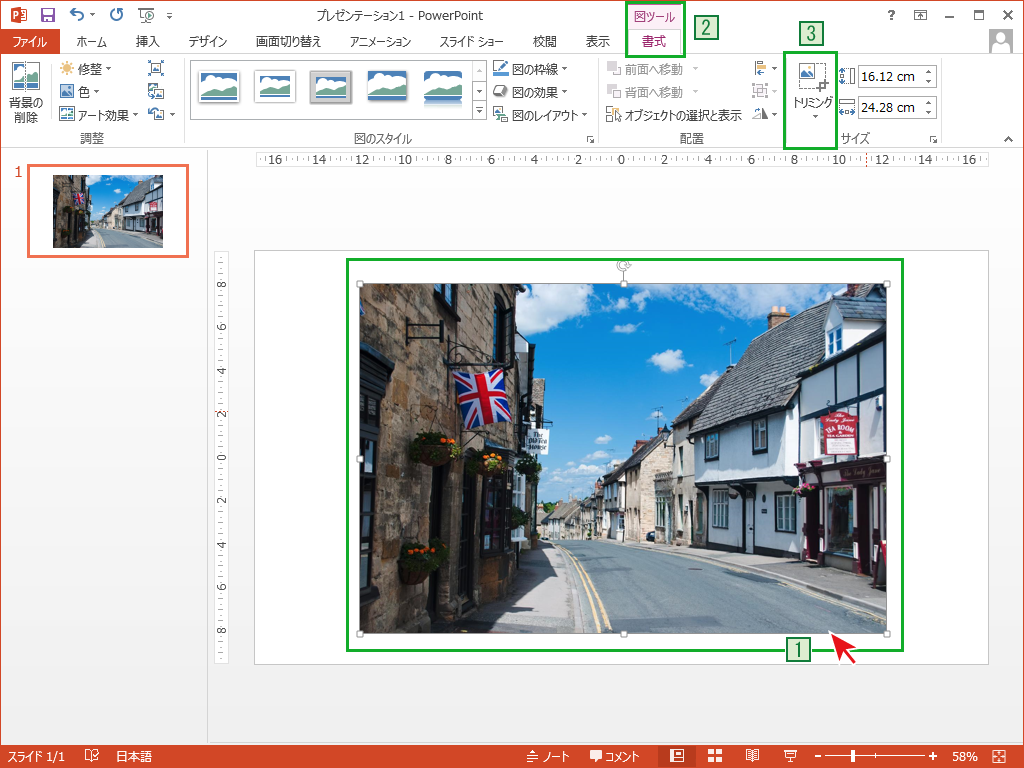
Powerpointで画像をトリミング 回転
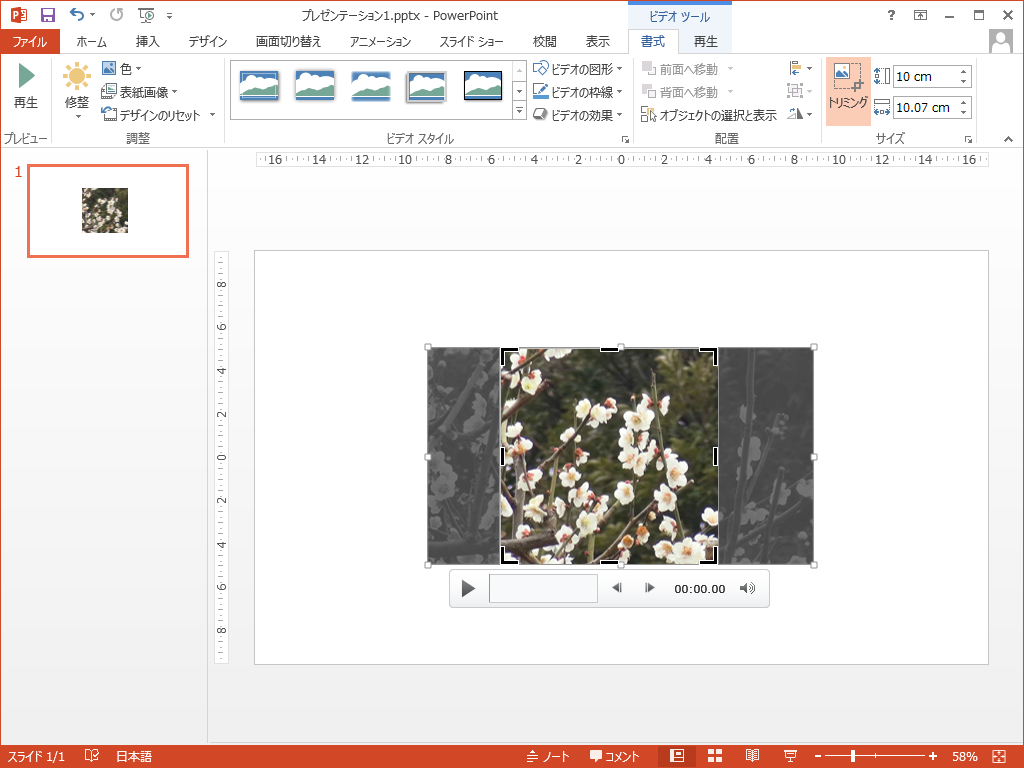
動画の表示エリアをトリミング Powerpointの使い方
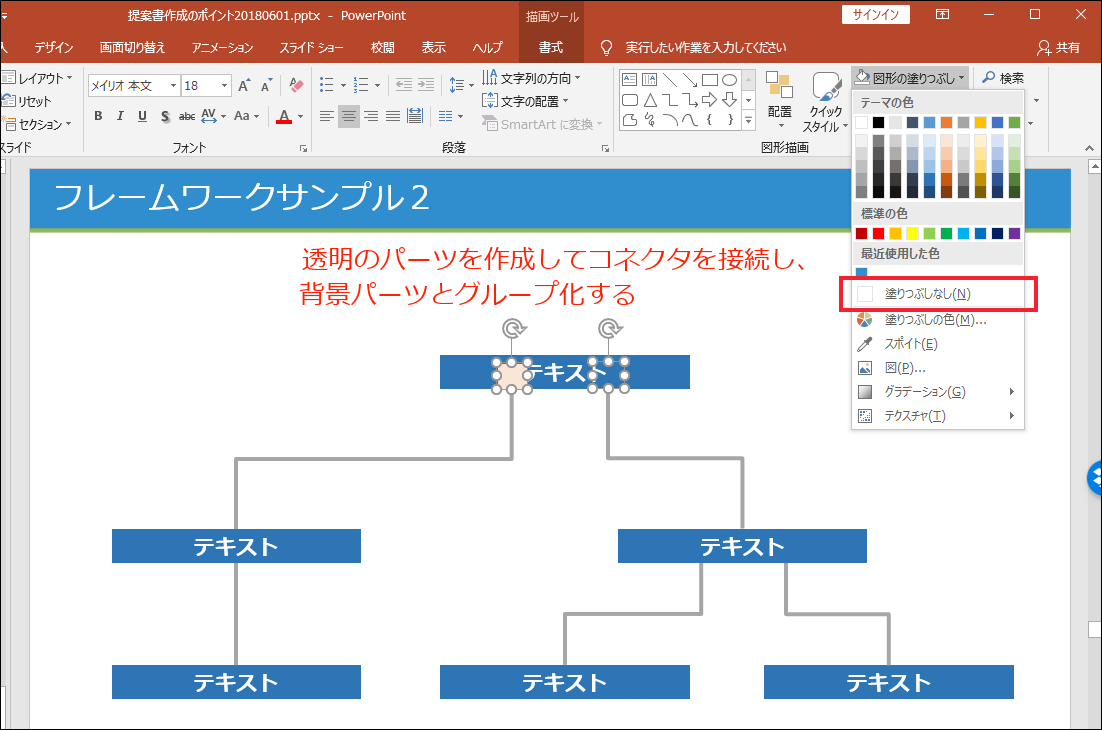
パワーポイント 意外と知られていない便利テクニック 図形編 Nsk Log 日本ソフト開発株式会社
パワーポイントのスライドサイズぴったりに写真をトリミングする方法 プレゼン資料コンサルタント 研修講師 市川真樹

画像をハート型や星形などに切り抜きたい 07 03 Aotenブログ 木村幸子の知って得するマイクロソフトオフィスの話

発見 パワポで写真を自由に切り抜く方法 新しく創るをサポートsatopi Design
パワーポイント 基礎 パワポで画像の背景を削除 切り抜き して合成画像を作る方法 Powerpoint Youtube
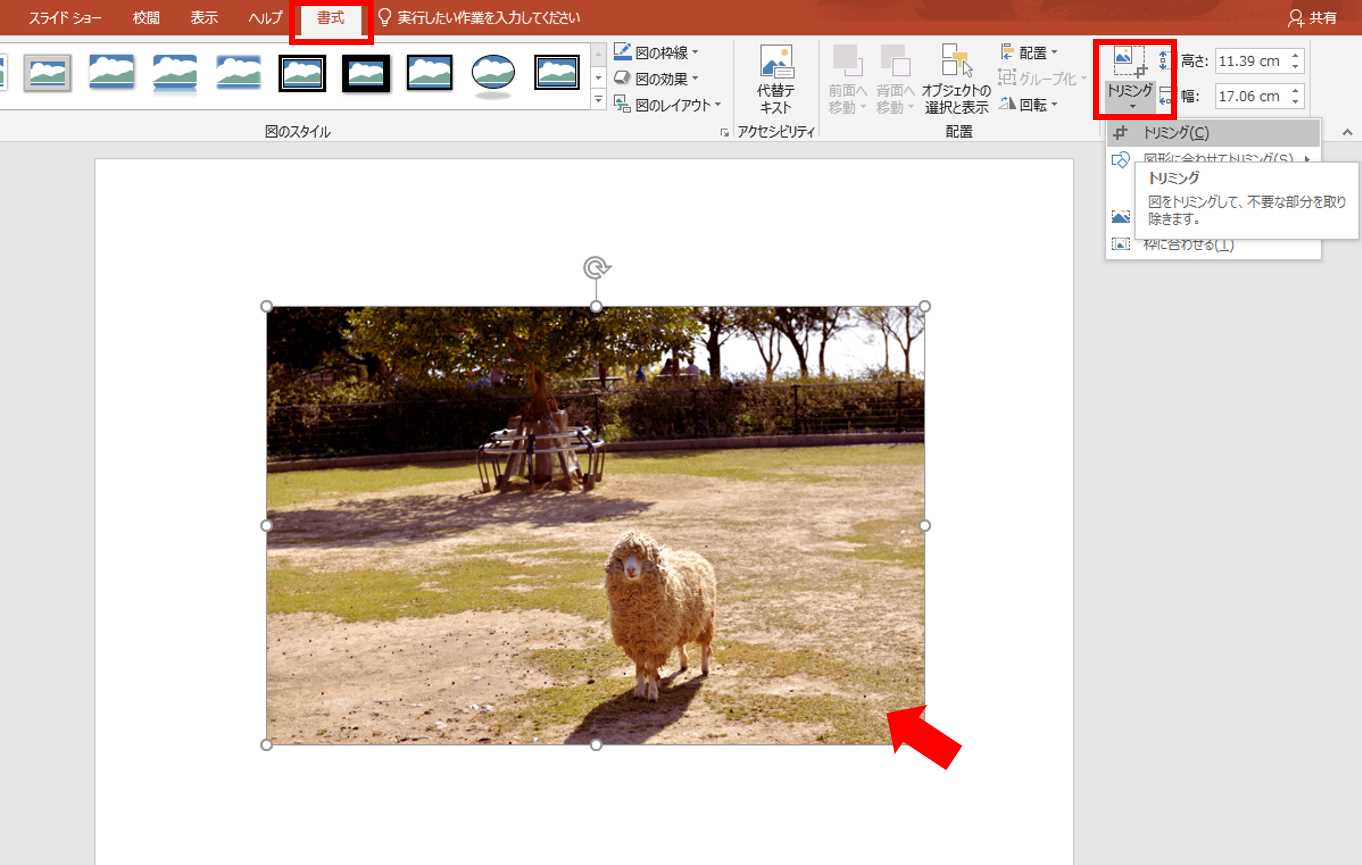
自由自在 パワーポイントで画像をトリミング 切り抜き する方法
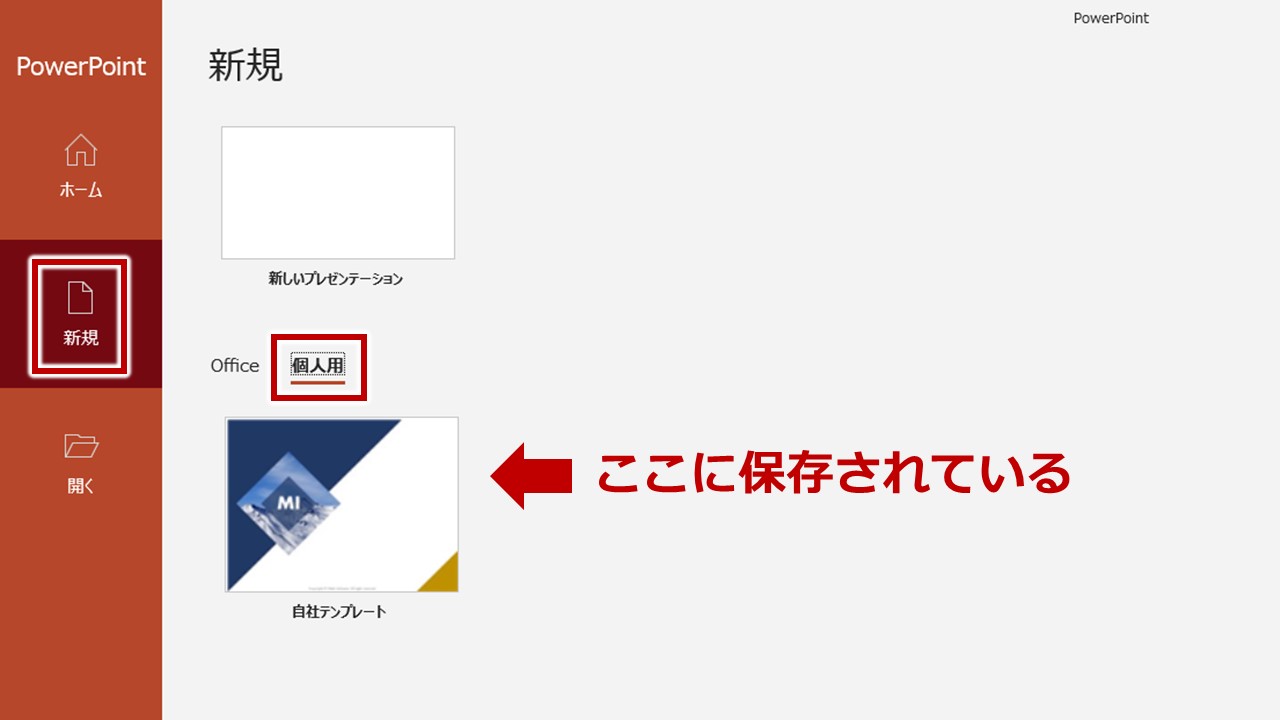
パワーポイントに会社のテンプレートを保存する方法 4つのグレードアップ技 プレゼン資料コンサルタント 研修講師 市川真樹

図解powerpoint 3 4 写真 画像の必要部分だけ挿入

スライドのレイアウトを別の種類のレイアウトに変更する Powerpointの使い方 操作方法

図解powerpoint 3 1 図形の作成とサイズ数値指定
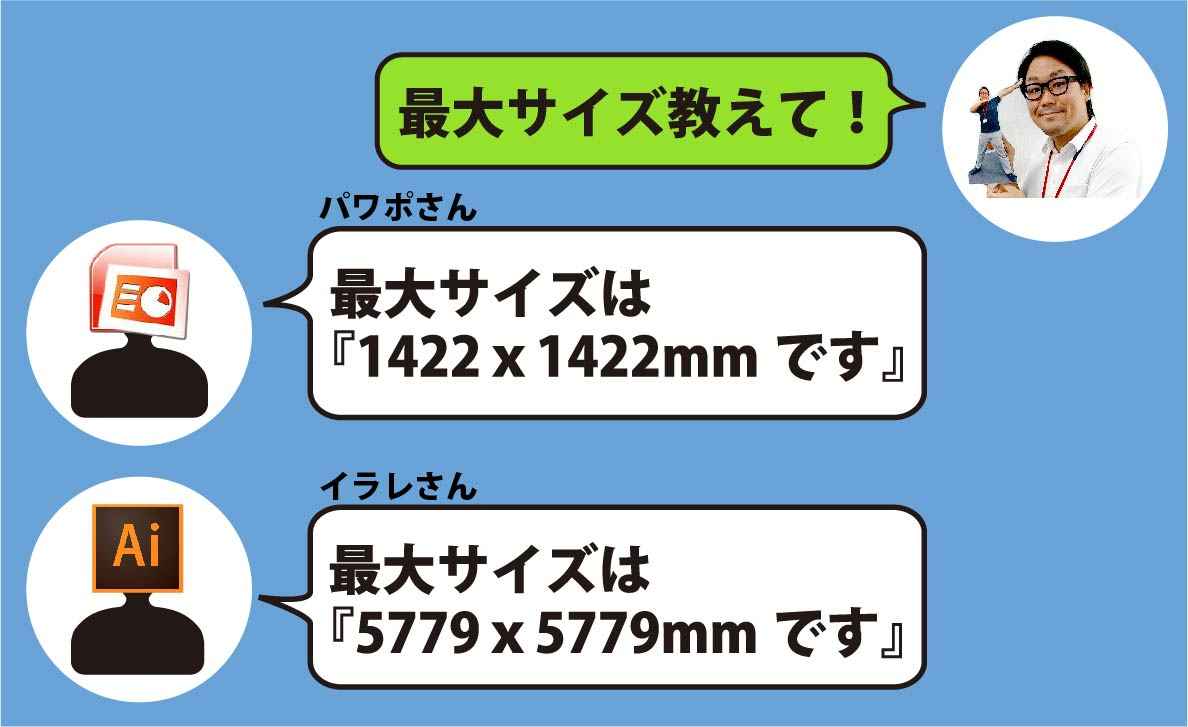
パワーポイントで大きいサイズのデータを作るには ポスター印刷のプリオ
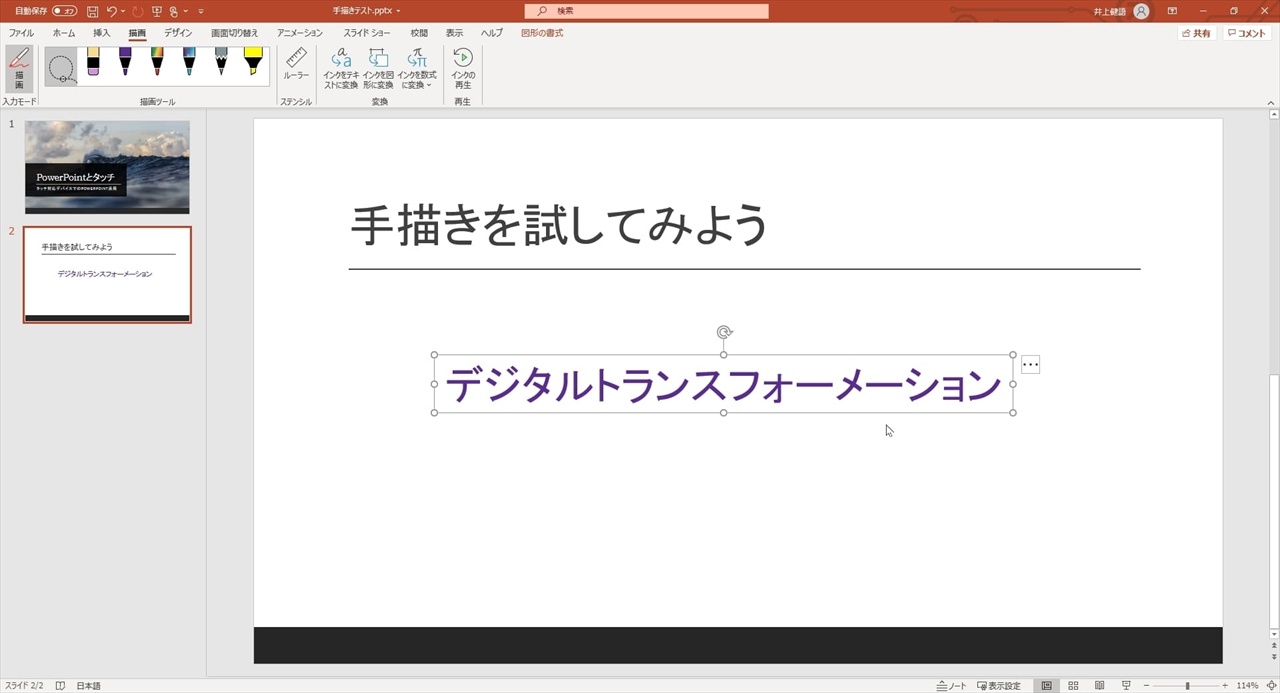
まだ使ってないの Powerpointの資料作成を一気に楽にする6つの機能 Powerpoint再発見 ビジネス It

画像をハート型や星形などに切り抜きたい 07 03 Aotenブログ 木村幸子の知って得するマイクロソフトオフィスの話

画像を円形や角丸四角形 星形に切り抜く 指定した図形での画像の切り抜き Microsoft Officeの操作方法 Tips
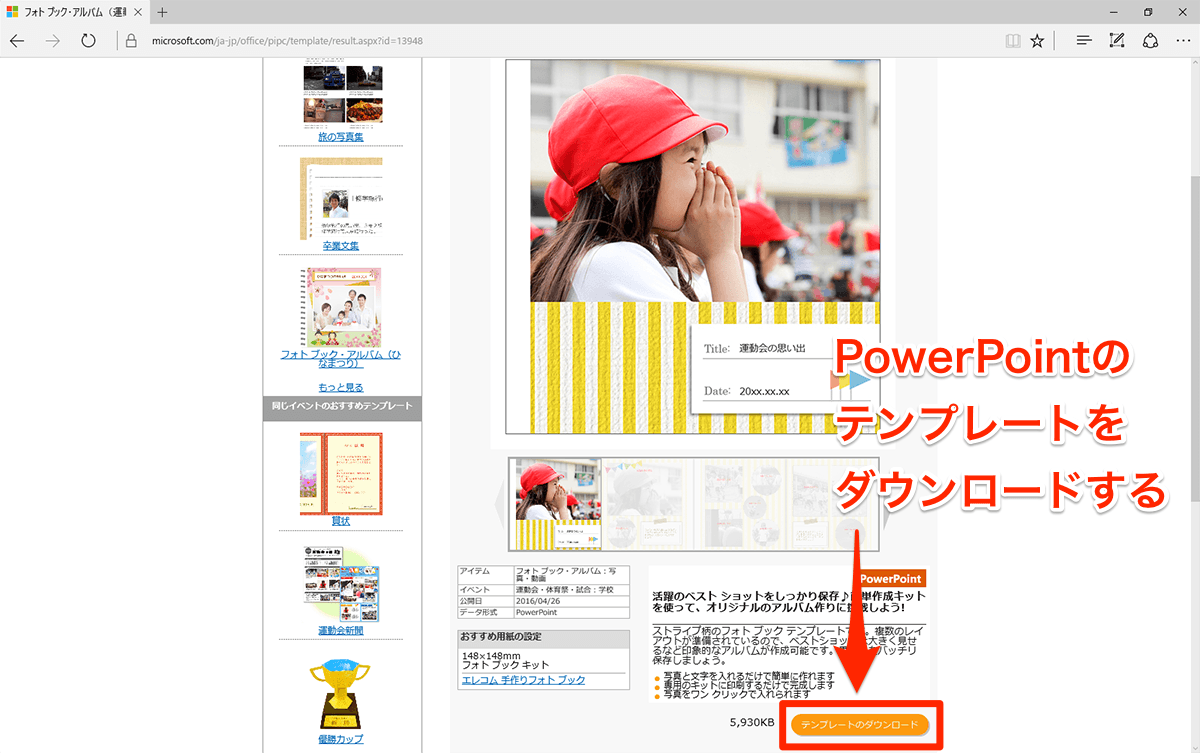
Powerpointでフォトブックを作る 楽しもう Office ライフ のテンプレートを活用 できるネット
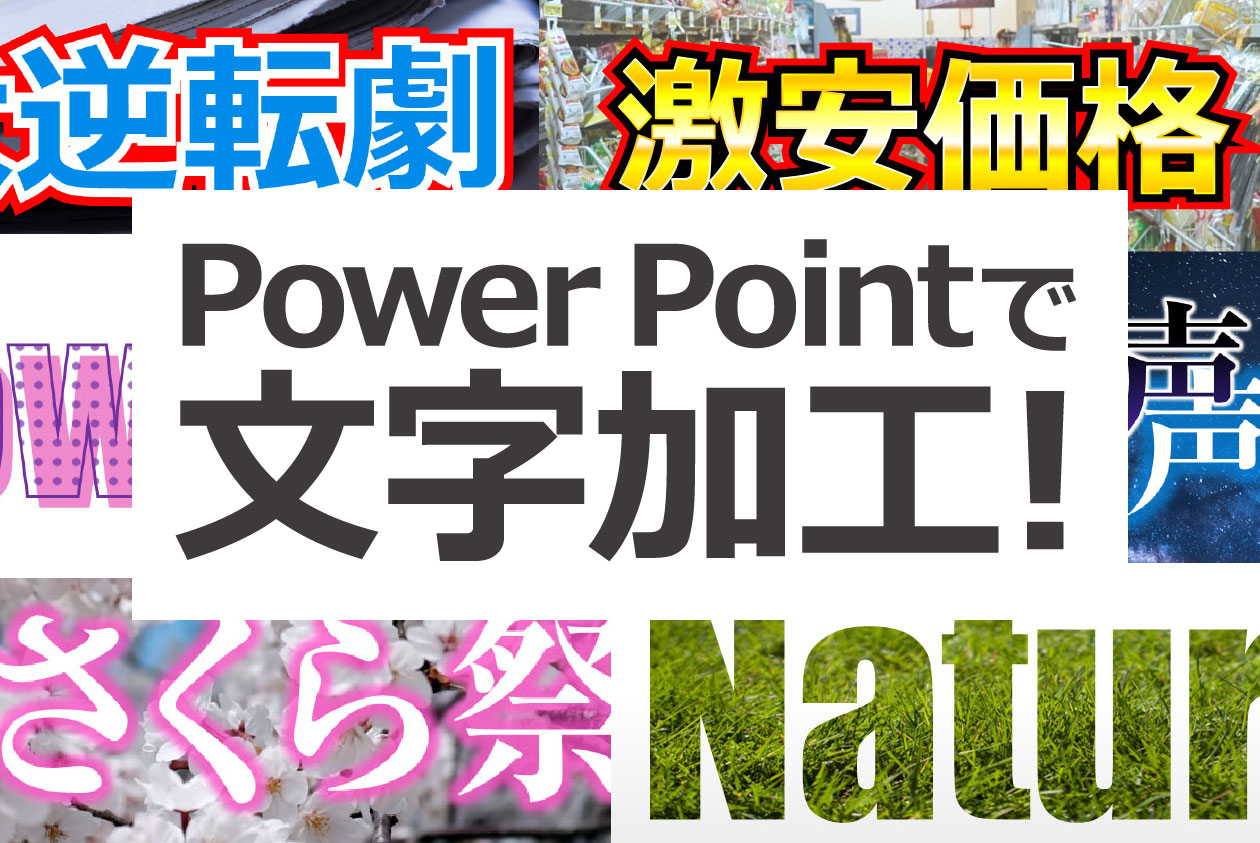
Powerpointで文字加工 あのチラシの文字はこう作る パワポでデザイン
パワーポイント講座 パワポで画像を好きな形に切り抜いてトリミングする方法 Powerpoint Youtube

Powerpoint で画像を図形に合わせてトリミングする 徒然なるままだし

Window標準のペイントでパワポ用に画像を編集しよう
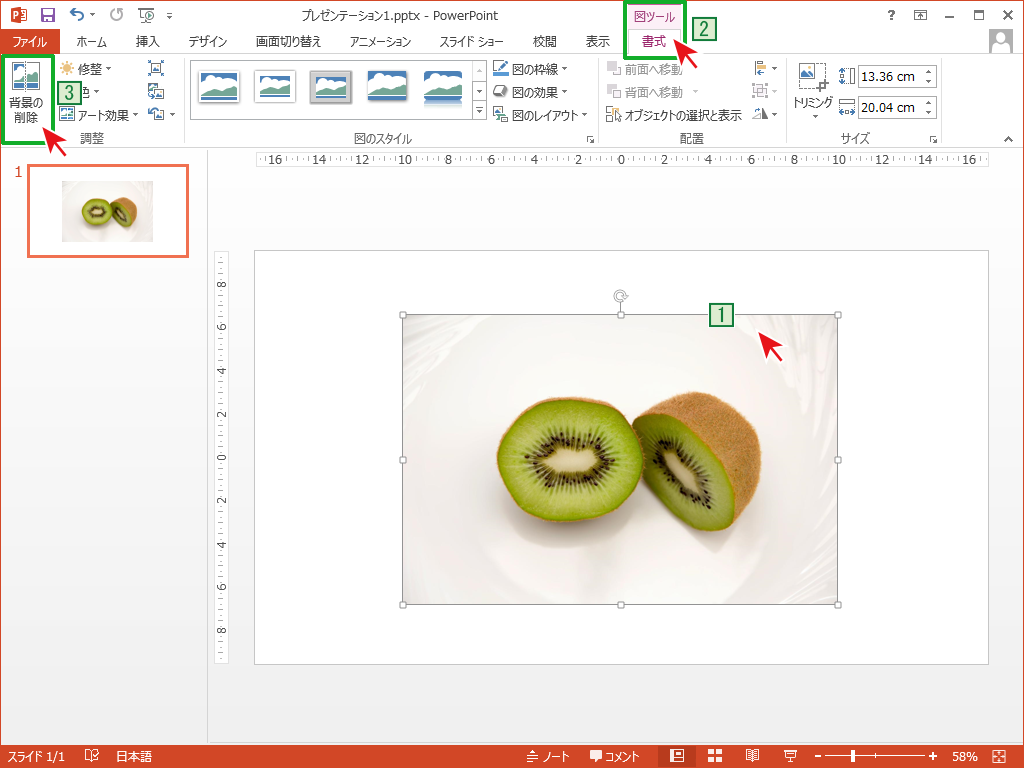
画像の切り抜き 画像の背景を削除 Powerpointの使い方

Powerpointで図形の形に画像を切り抜く 届く 伝わる デザインレシピ
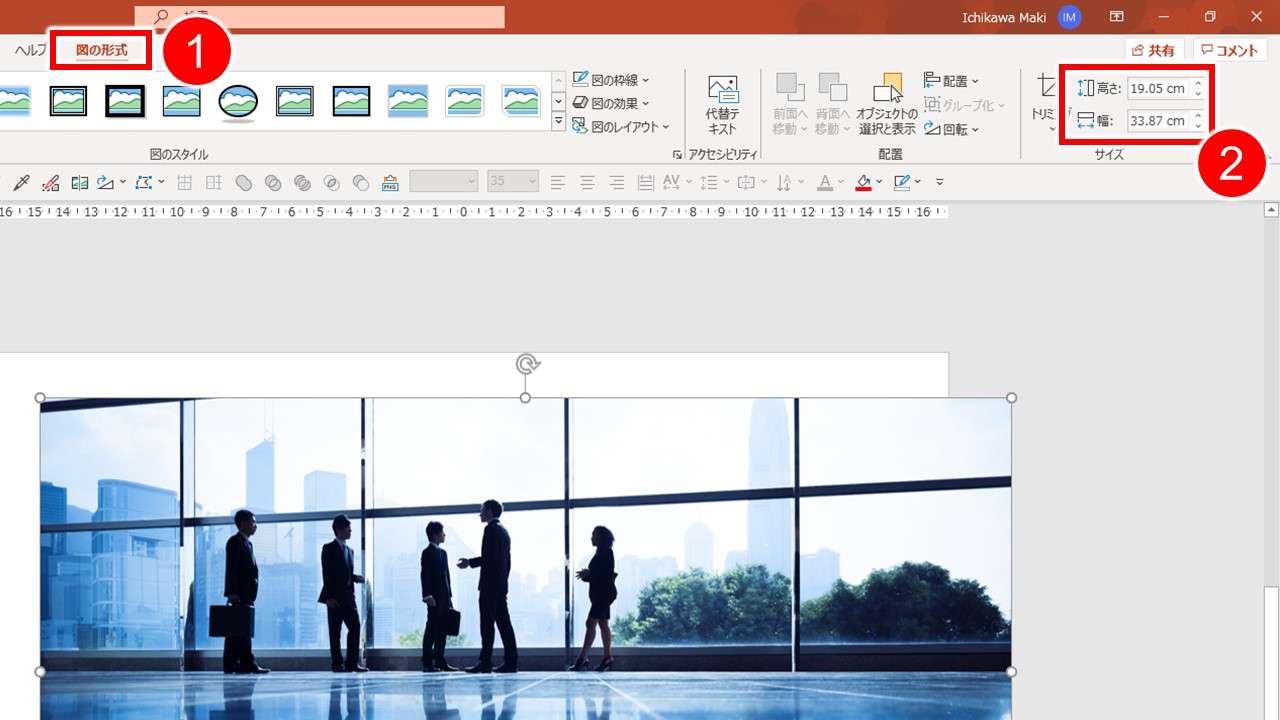
パワーポイントのスライドサイズぴったりに写真をトリミングする方法 プレゼン資料コンサルタント 研修講師 市川真樹
1

おすすめ パワポでyoutbueサムネイル ブログアイキャッチを作ってみる Free Consul Info

マルチお名前シール の使い方 顔写真の切り抜き方法 Ppt Download
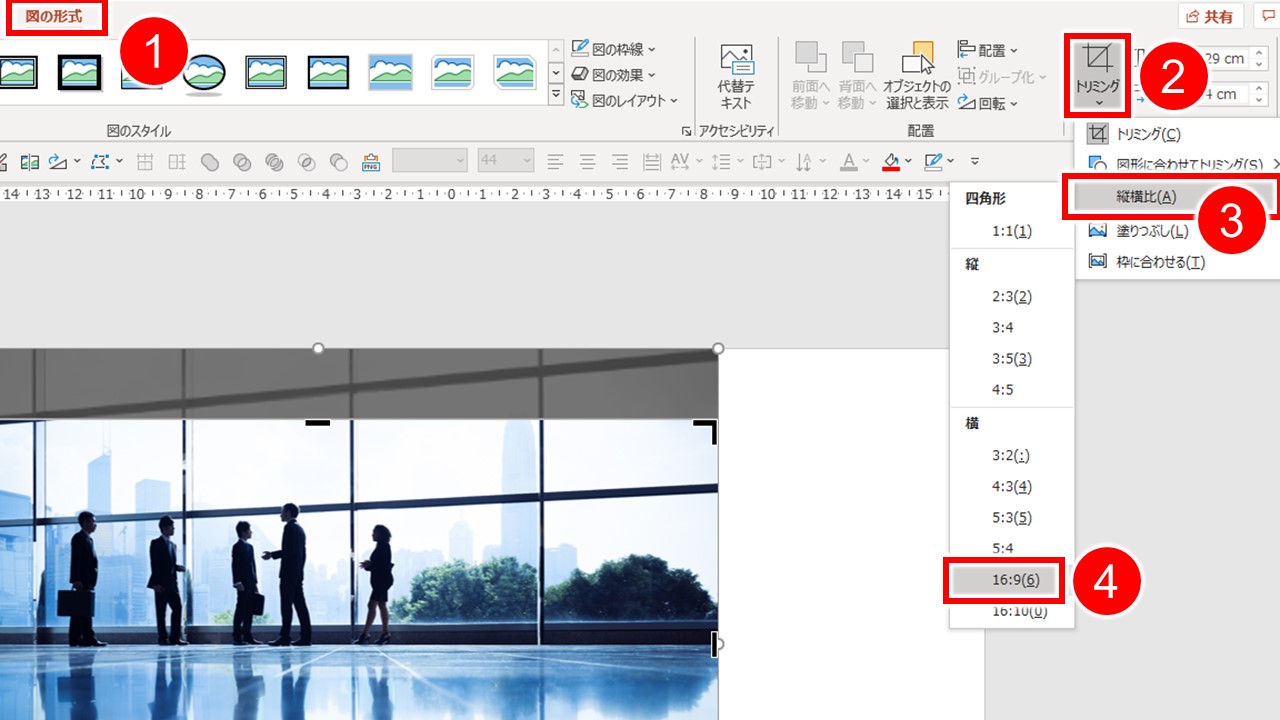
パワーポイントのスライドサイズぴったりに写真をトリミングする方法 プレゼン資料コンサルタント 研修講師 市川真樹

イラスト画像の背景を透過 透明にする Word Excel Powerpoint 共通

Powerpointを使って画像を切り抜く方法 パソコン苦手な起業家の味方
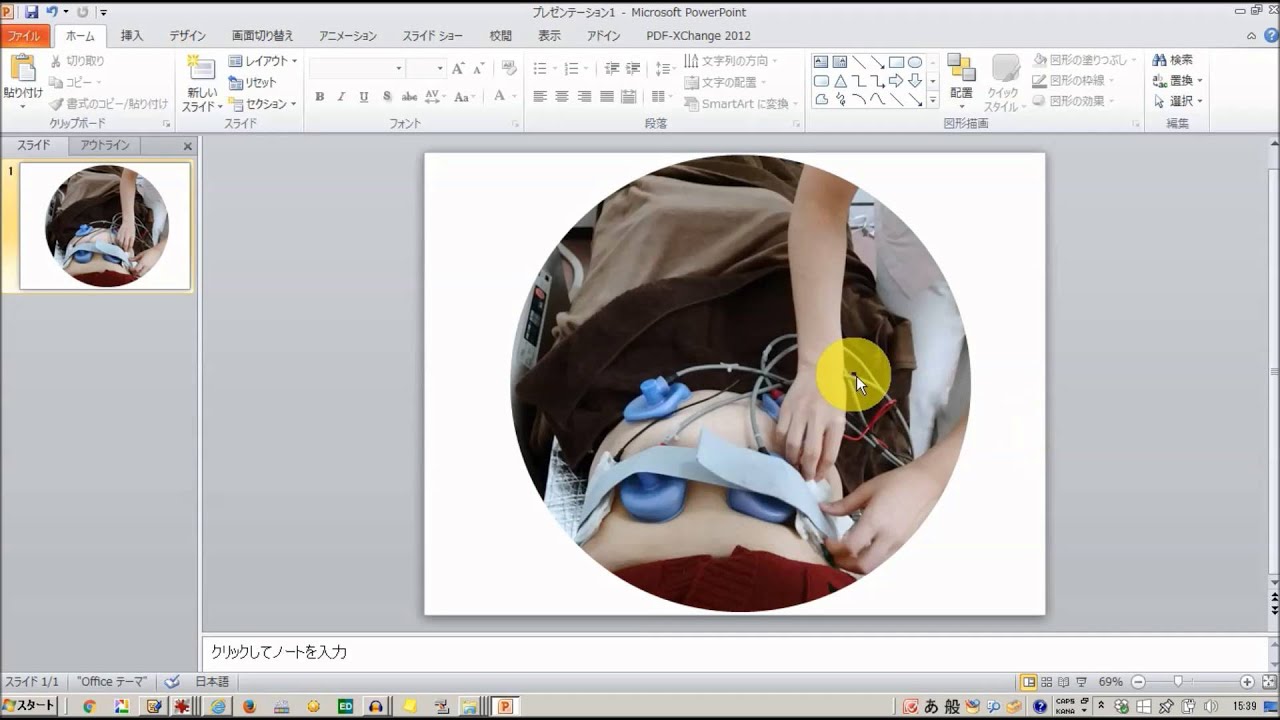
写真をpowerpointで正円に切抜き画像として保存する Youtube
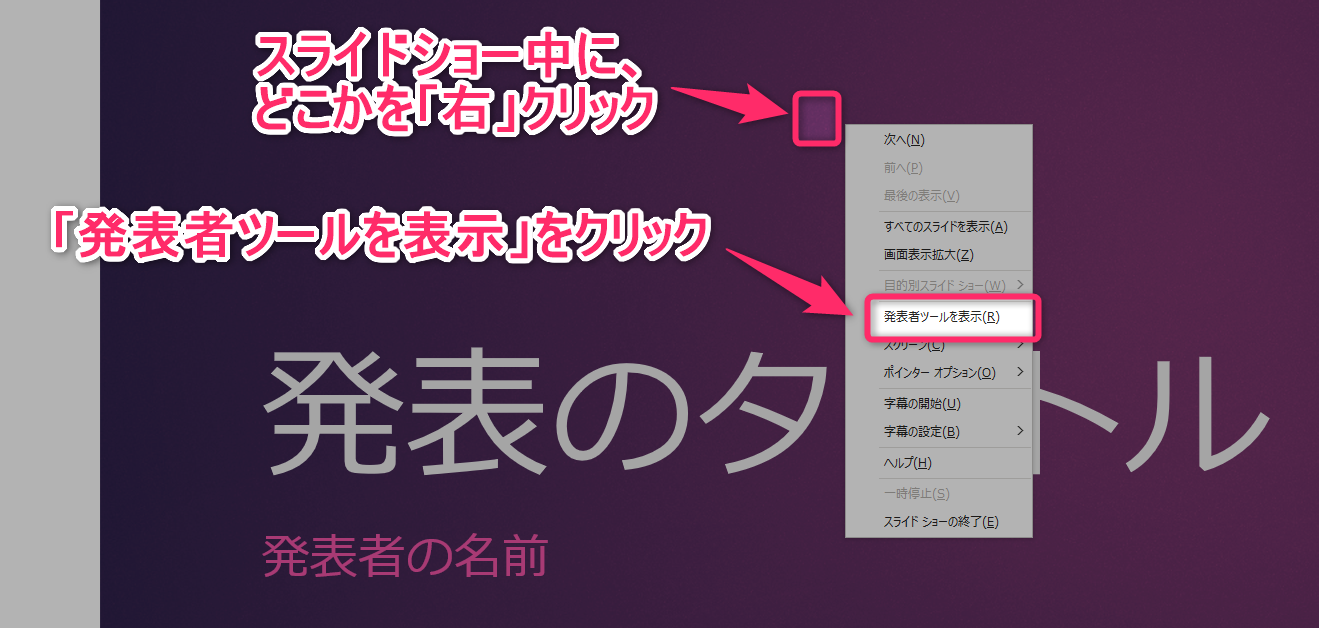
Zoom Powerpointの発表者ツールを使って発表する方法 スライドだけをzoomで画面共有し 手元にはpowerpoint の発表者ツールを表示する

写真から人物の切り抜きをexcelで行う Qiita

採用サイト制作で使える技 写真をトリミングする方法
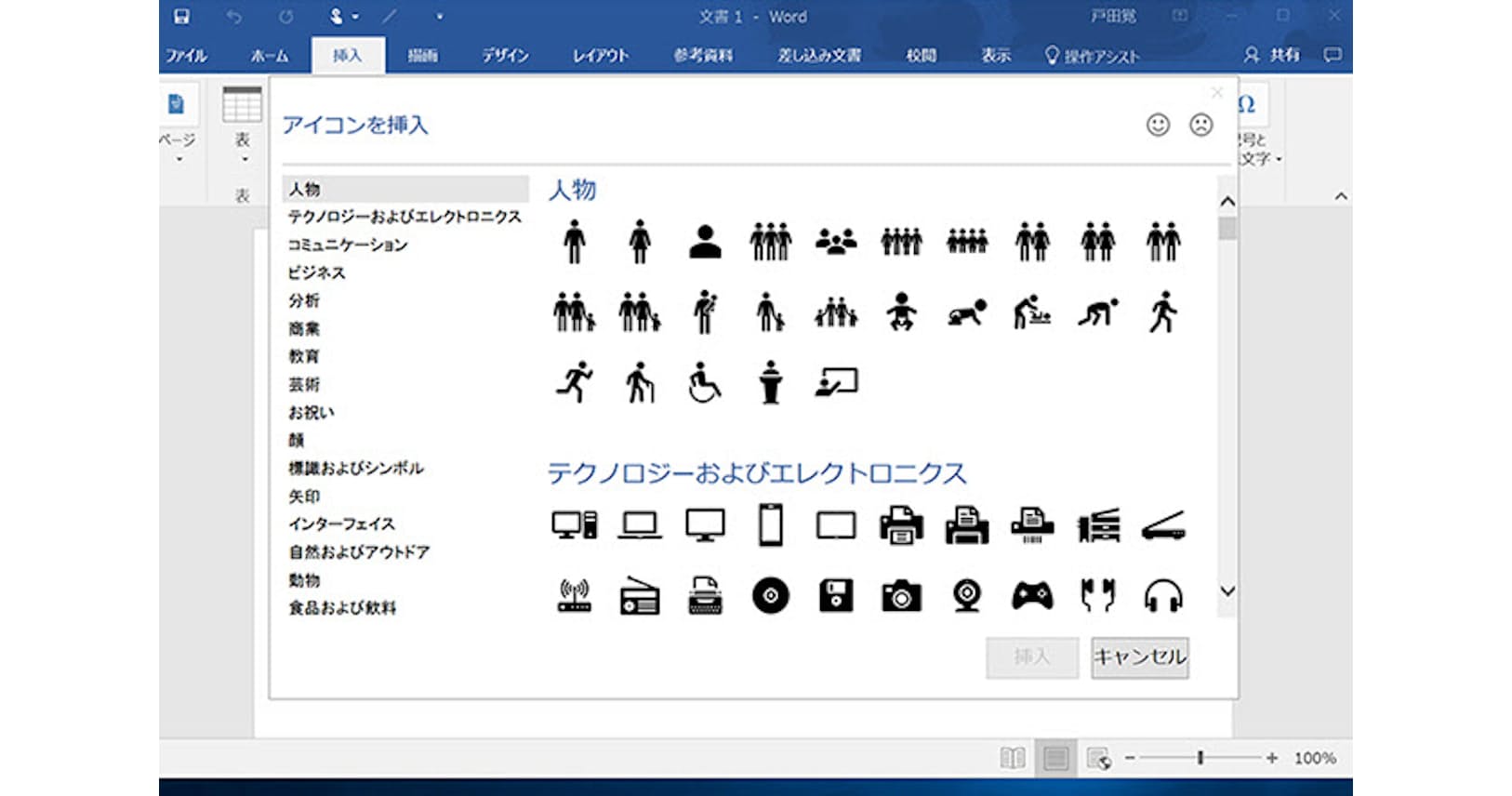
Office 16の機能追加 パワポ の進化に大感激 Nikkei Style
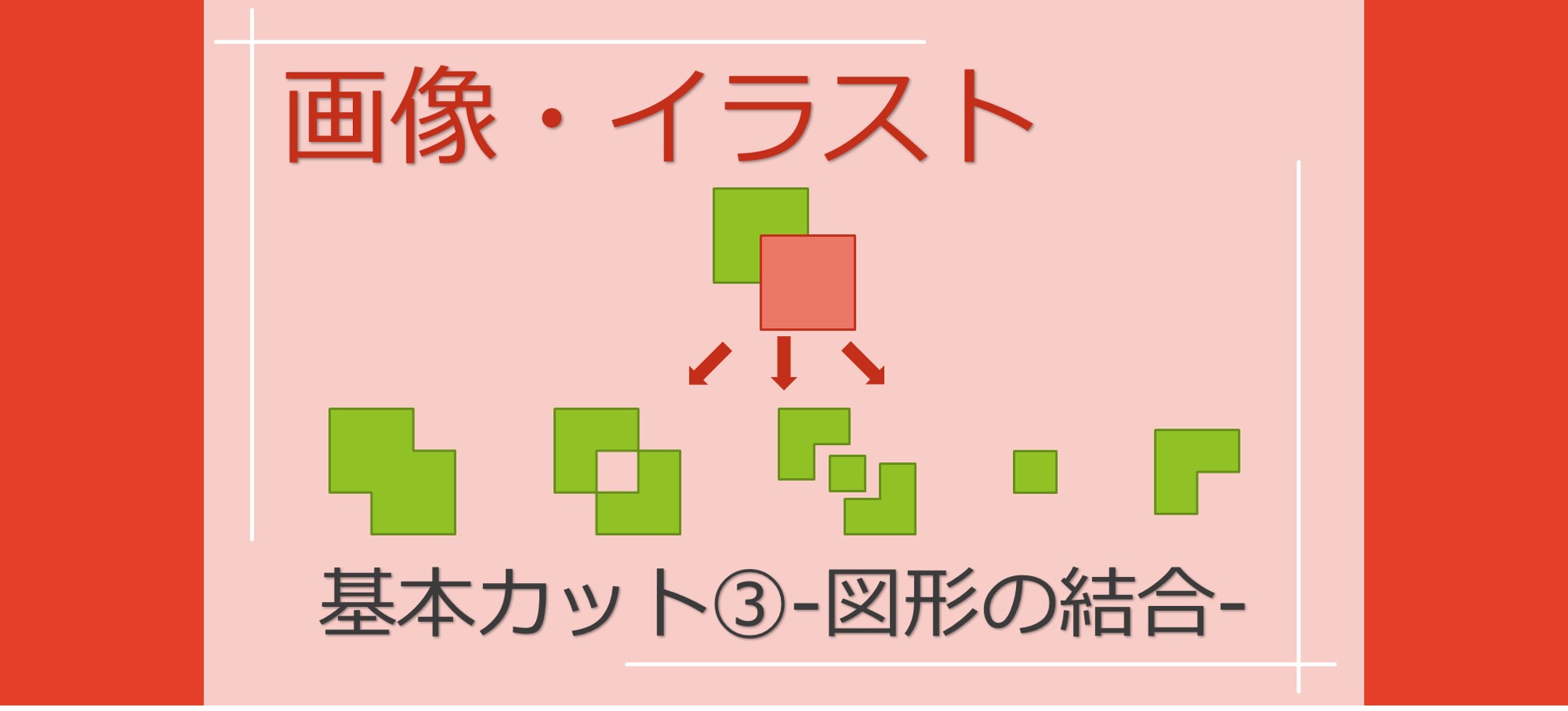
誰でも簡単 パワポの図形の結合真の力で精密な画像切り抜きも自由自在 Solabo あきらめない雑記
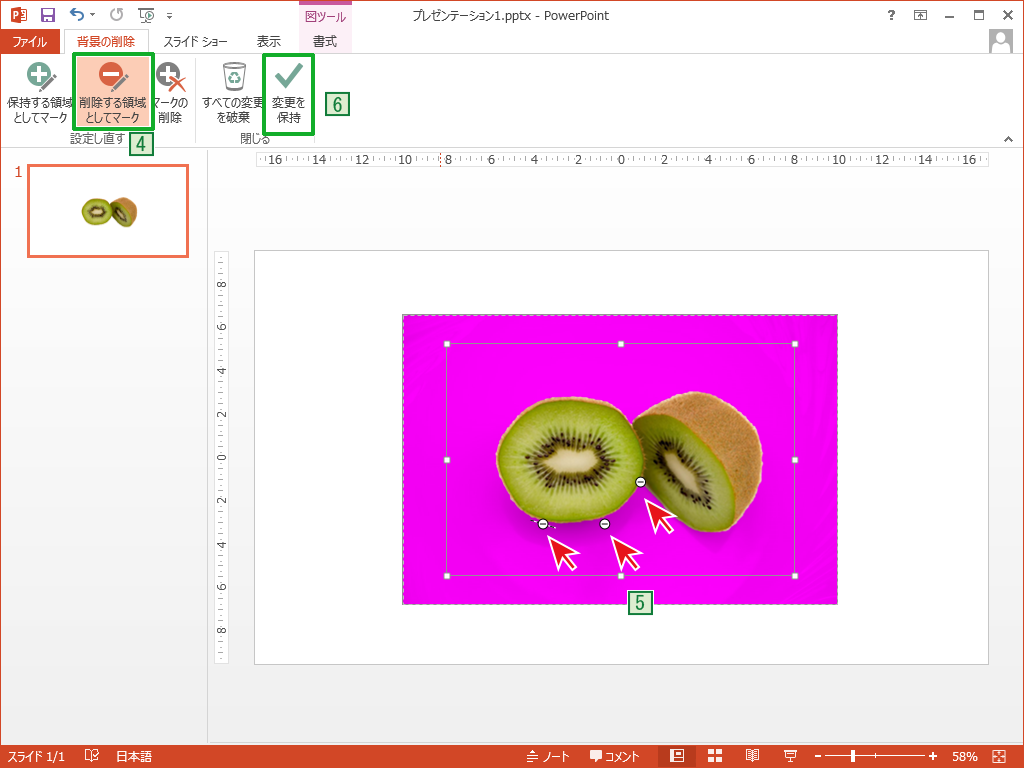
画像の切り抜き 画像の背景を削除 Powerpointの使い方
1

Zoomバージョンが5 2となり良くなりました 五十嵐 技術ブログ にいがた三昧公式サイト 技術ブログ 新潟 ホームページ制作 にいがた三昧 Webプロモーション会社
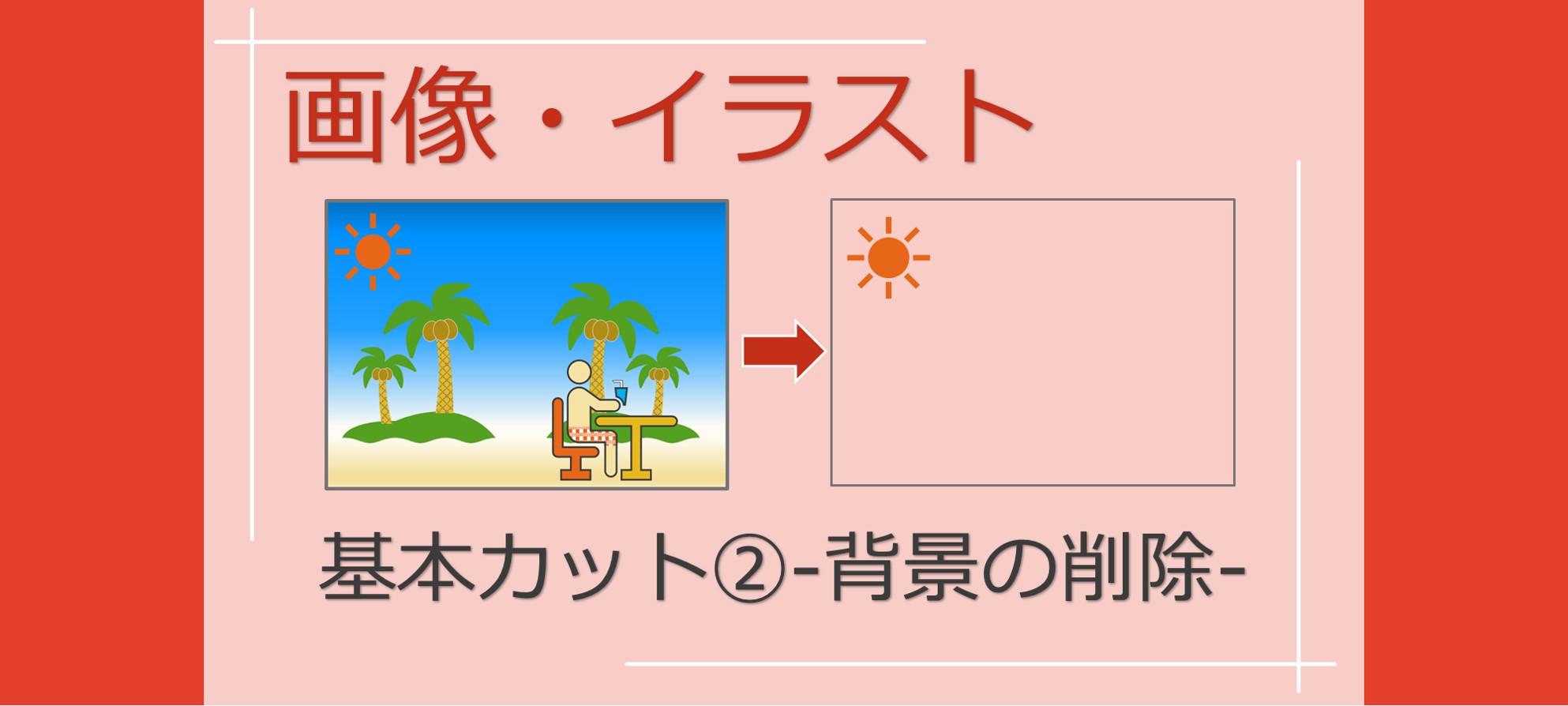
初心者でもさくっとできるパソコンスマホで画像切り抜き背景削除 Solabo あきらめない雑記
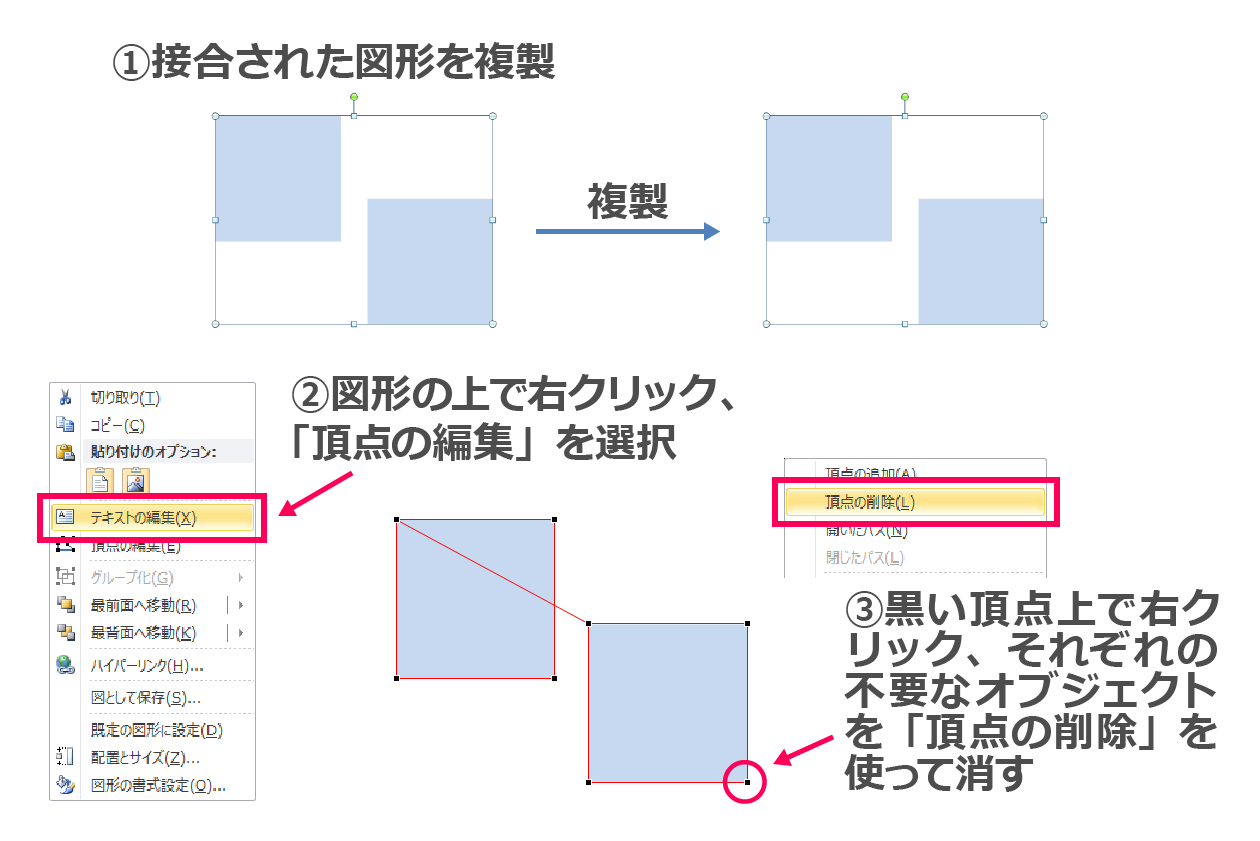
Powerpointで編集がうまくできないときに確認するポイント パワポでデザイン
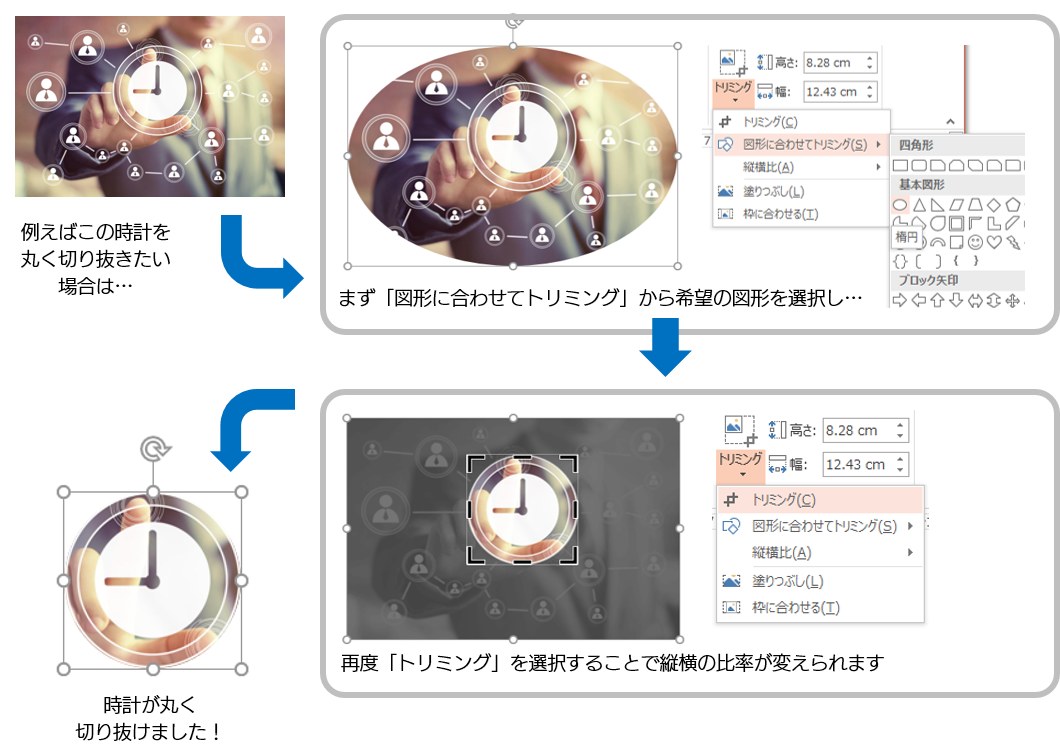
Powerpoint で 画像をトリミングする Sbテクノロジー Sbt
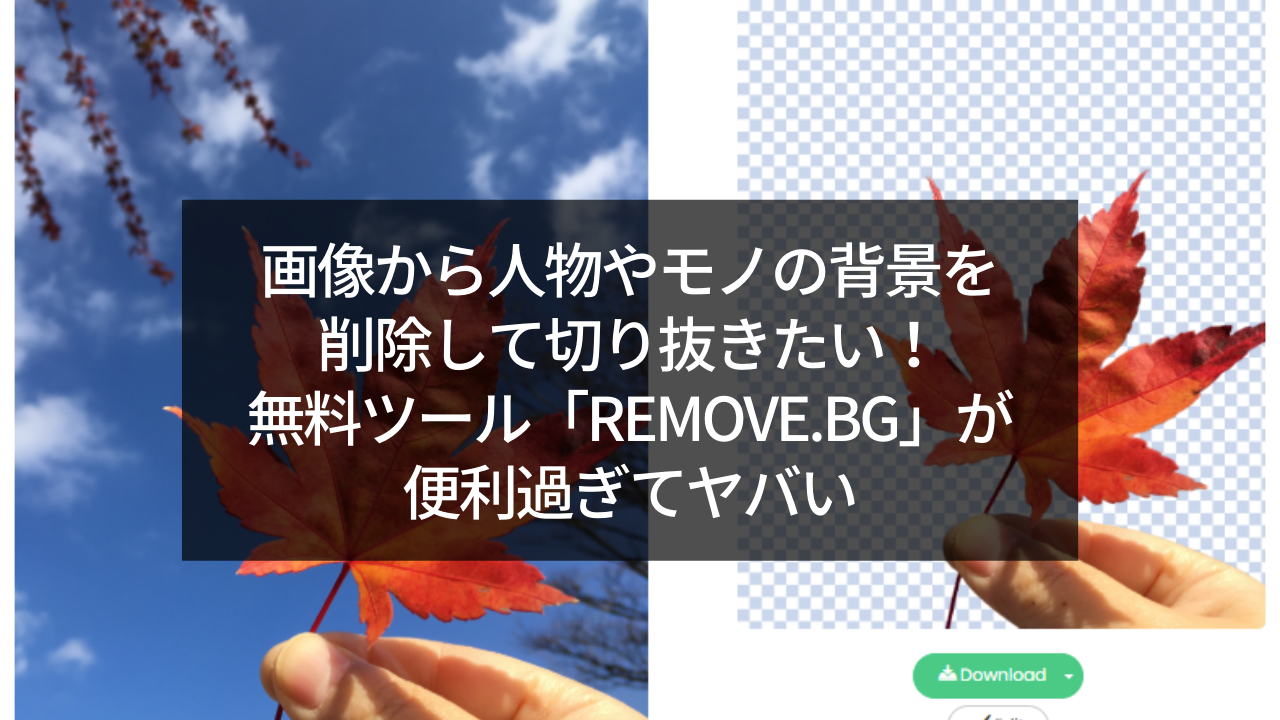
画像から人物やモノの背景を削除して切り抜きたい 無料サービス Remove
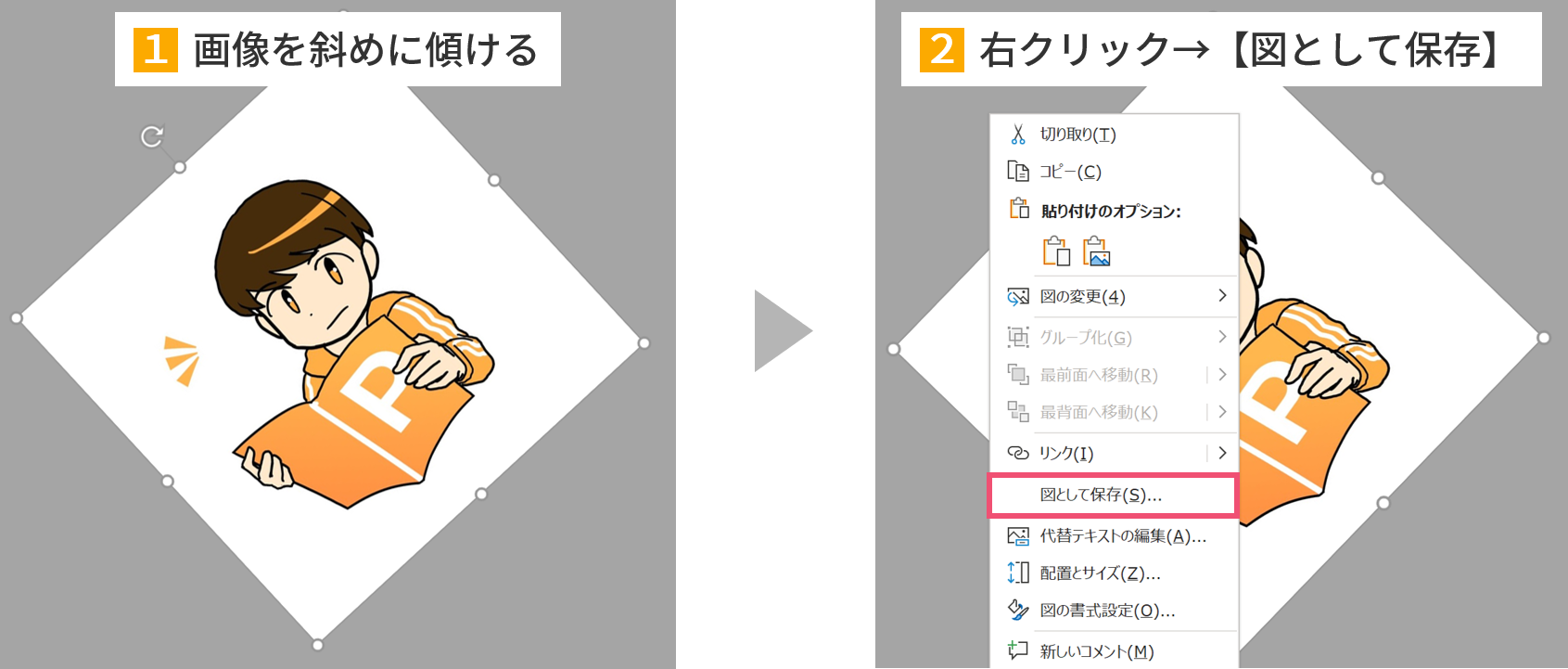
斜めもok パワーポイントで画像を自由自在にトリミングする パワポ大学

パワーポイント ワード エクセルでも画像編集ができます 電脳メモ
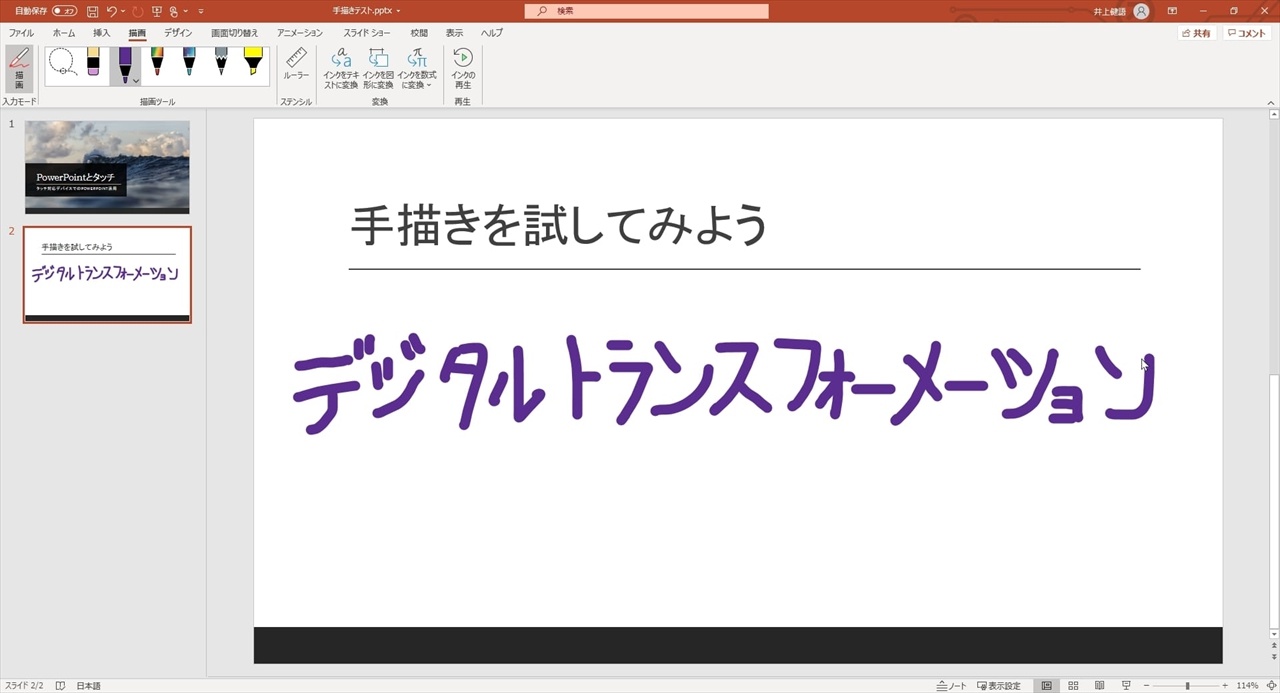
まだ使ってないの Powerpointの資料作成を一気に楽にする6つの機能 Powerpoint再発見 ビジネス It
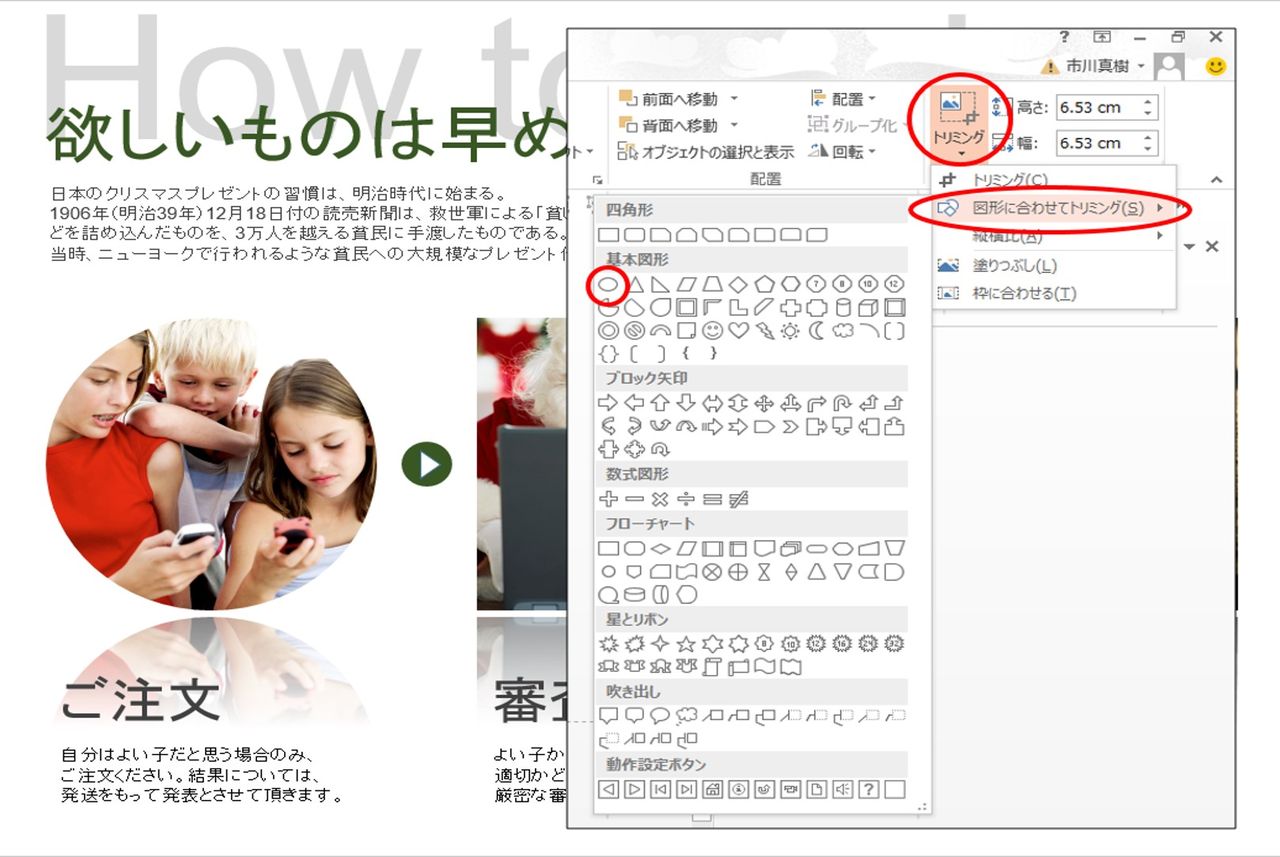
諦めてない 写真の切り抜き が簡単にできるんです パワーポイントでいこう 資料作成のコツを一挙公開
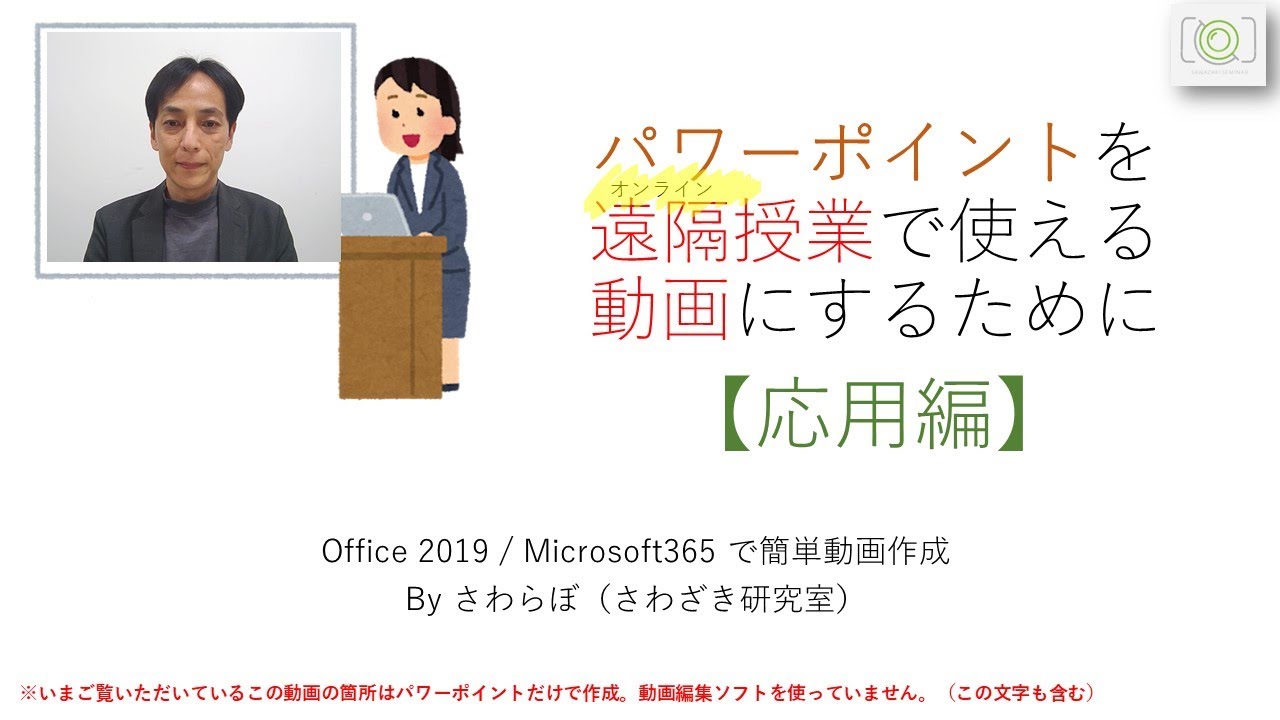
パワーポイントで授業動画を簡単に作ろう Office19で簡単動画作成 Sawacom Net

簡単 すぐ使える パワーポイントで作るイベント企画書のテンプレートデザイン事例集 イベントのつくりかた

図解powerpoint 3 4 写真 画像の必要部分だけ挿入

図解powerpoint 3 5 画像の背景を透明にする

パワーポイントで簡単に画像の切り抜き トリミング と背景を白くする方法
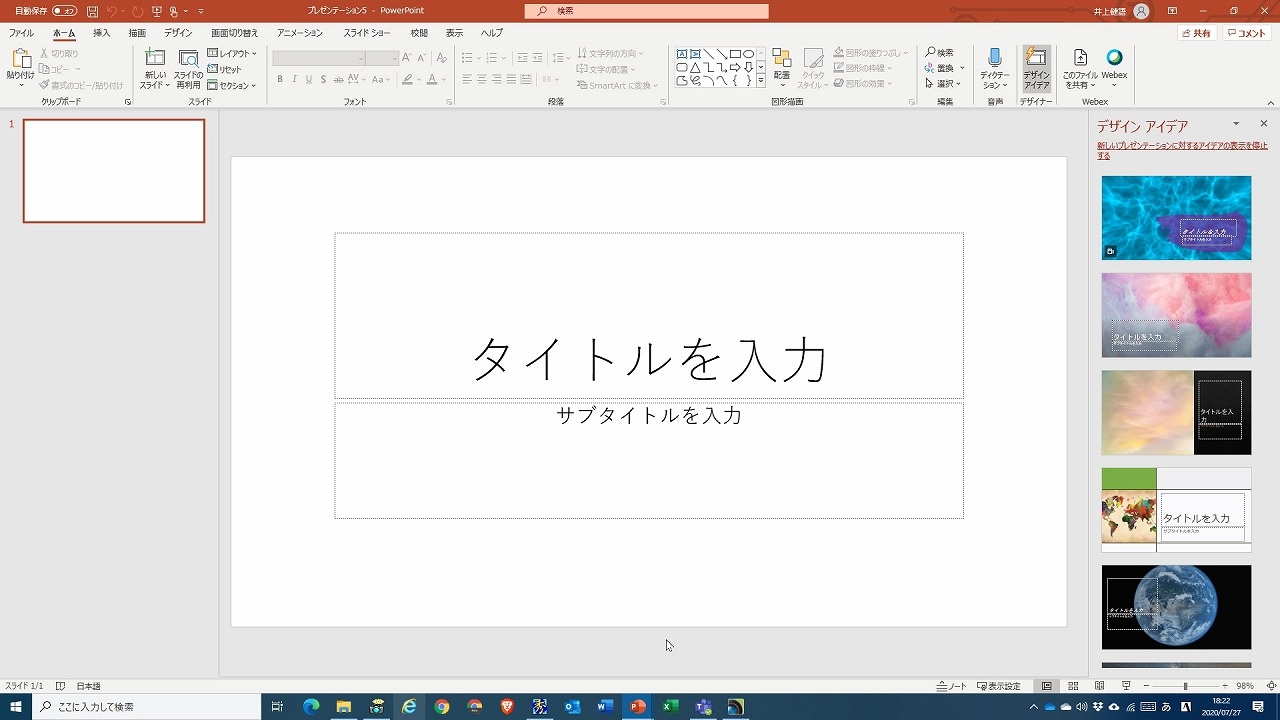
Powerpointの デザイン 機能は超便利 楽してリッチ なスライドを作成するには ビジネス It


コメント
コメントを投稿